
Come utilizzare i tag nei documenti (RAG) del chatbot
Manuale Utente - Sistema di Tagging della Knowledge Base Il sistema di tagging permette di organizzare e categorizzare i documenti caricati nella knowledge...
Manuale Utente - Sistema di Tagging della Knowledge Base
Il sistema di tagging permette di organizzare e categorizzare i documenti caricati nella knowledge base del chatbot. I tag consentono di:
- Organizzare i documenti per categorie tematiche
- Filtrare selettivamente le risposte del chatbot in base al contesto
- Creare flussi conversazionali dinamici con contenuti contestualizzati
- Migliorare la precisione delle risposte del bot
Panoramica del Sistema di Tagging
Cos'è un Tag?
Un tag è un'etichetta colorata che può essere assegnata ai documenti della knowledge base. Ogni tag è caratterizzato da:
- Etichetta (Label): Nome descrittivo del tag (max 150 caratteri)
- Colore: Colore distintivo scelto da una palette predefinita
Colori Disponibili
Il sistema offre 8 colori predefiniti per i tag:
- 🔴 Rosso (#e53935)
- 🟡 Ambra (#ffca28)
- 🟡 Giallo (#ffee58)
- 🟢 Verde (#66bb6a)
- 🔵 Blu (#42a5f5) - colore predefinito
- 🟣 Indaco (#5c6bc0)
- 🟣 Viola (#ab47bc)
- ⚪ Grigio (#bdbdbd)
Gestione dei Tag
Accedere al Tag Manager
- Naviga nella sezione Teach del wizard
- Vai alla tabella Documenti caricati
- Clicca sul pulsante "Gestisci Tag" (Manage Tags) NB: per vedere i tag devi avere almeno 1 documento caricato.
Creare un Nuovo Tag
- Inserire il nome del tag
- Digita il nome nel campo "Nuovo Tag"
- Lunghezza massima: 150 caratteri
- Il campo non può essere vuoto
- Selezionare il colore
- Clicca su uno degli 8 colori disponibili
- Il colore predefinito è il blu
- Una spunta bianca indica il colore selezionato
Nota: Si possono creare massimo 8 tag per chatbot.
Modificare un Tag Esistente
Cambiare il Nome
- Nel Tag Manager, clicca sul campo del nome del tag
- Modifica il testo
- Premi Invio o clicca fuori dal campo per salvare
Cambiare il Colore
- Nel Tag Manager, visualizza la griglia di colori sotto il nome del tag
- Clicca sul nuovo colore desiderato
- Il cambio è immediato
- Una spunta bianca indica il colore attualmente selezionato
Nota: Se il nome supera i 150 caratteri, viene visualizzato un errore e il salvataggio è bloccato.
Eliminare un Tag
- Nel Tag Manager, clicca sul pulsante "Elimina" (Delete) sotto il tag
- Conferma l'eliminazione nel popup che appare
- Clicca "Sì" per confermare
- Clicca "No" per annullare
IMPORTANTE - Limitazioni all'Eliminazione:
- Non è possibile eliminare un tag se è utilizzato in uno o più nodi del Flow Designer
- Il sistema mostra un tooltip di avviso: "Questo tag è utilizzato in uno o più nodi del flow designer e non può essere cancellato"
- È necessario prima rimuovere il tag dai flussi, poi sarà possibile eliminarlo
Assegnazione Tag ai Documenti
Visualizzazione Tag su un Documento
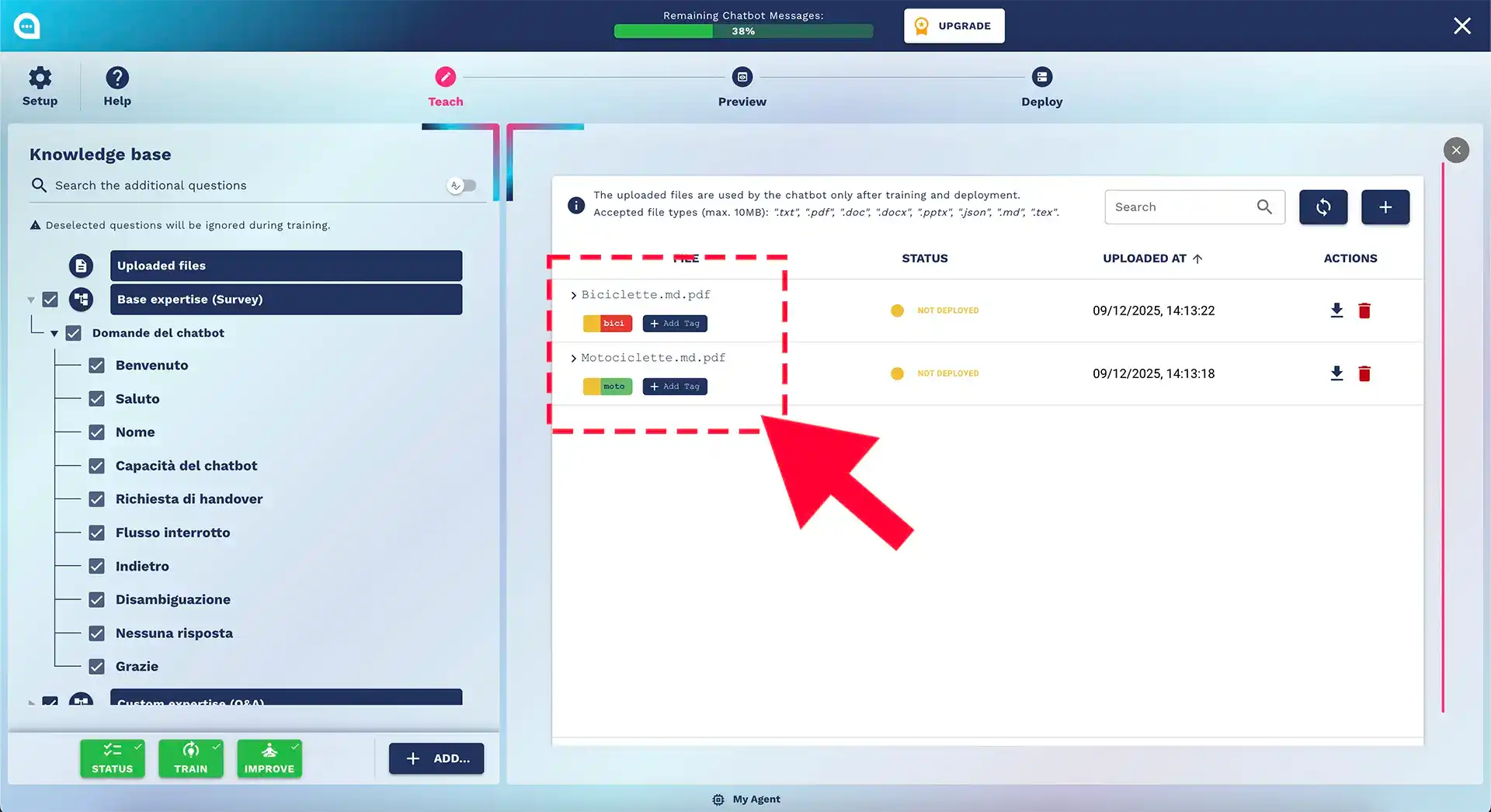
Nella tabella "Documenti caricati", ogni documento mostra:
- I tag assegnati come chip colorati sotto il nome del file
- Il colore distintivo di ogni tag
- Un indicatore di stato sul lato sinistro di ogni tag
- Un pulsante "X" per rimuovere il tag (quando disponibile)
Aggiungere Tag a un Documento
- Aprire il dialog di assegnazione
- Nella riga del documento, clicca sul chip "+ Aggiungi Tag"
- Selezionare tag esistenti
- Nella sezione "Seleziona tag esistenti", clicca sui tag che vuoi assegnare
- I tag selezionati mostrano una spunta bianca nell'angolo
- Puoi selezionare più tag contemporaneamente
Creare un nuovo tag (opzionale)
- Nella sezione "Crea nuovo tag", inserisci il nome
- Seleziona il colore desiderato
- Clicca "Crea"
- Il nuovo tag viene creato e automaticamente selezionato
Confermare l'assegnazione
- Clicca "OK" per confermare
- Clicca "Annulla" per annullare le modifiche
Note:
- Non puoi assegnare tag già presenti sul documento
- Il limite di 8 tag totali per chatbot si applica anche qui
- Quando il limite è raggiunto, la creazione di nuovi tag è disabilitata
Rimuovere un Tag da un Documento
- Clicca sul pulsante "X" sul chip del tag
- Conferma la rimozione nel dialog che appare:
- Messaggio: "Vuoi rimuovere il tag [nome_tag] dal documento [nome_file]?"
- Clicca "Sì" per confermare
Limitazioni
- Non tutti i tag possono essere rimossi immediatamente
- Il pulsante "X" appare solo sui tag rimovibili
- I tag in determinati stati potrebbero non mostrare il pulsante di rimozione
Stati Visivi dei Tag sui Documenti
Ogni tag mostra un indicatore di stato colorato sul lato sinistro:
| Stato | Colore | Significato | Tooltip |
|---|---|---|---|
| Non istruito | Grigio | Il tag non è in uso | "Il tag non è in uso. Istruisci e pubblica il chatbot" |
| Non pubblicato | Arancione | In uso solo in test | "Il tag è in uso solo dal chatbot di test. Pubblica il chatbot per usare il tag online" |
| Pubblicato | Verde | In uso online e test | "Il tag è in uso sia in fase di test che online" |
| Rimozione programmata | Grigio | Eliminazione pianificata | "Programmata rimozione tag dal documento" |
Come leggere gli stati:
- Passa il mouse sull'indicatore colorato per vedere il tooltip esplicativo
- L'indicatore si trova sul bordo sinistro interno del chip del tag
- Gli stati riflettono il ciclo di vita del training e deployment del bot
Utilizzo dei Tag nel Flow Designer
Il Flow Designer offre due nodi specifici per lavorare con i tag. Questi nodi permettono di creare conversazioni dinamiche che utilizzano contenuti filtrati della knowledge base.
Nodo: "Bot Risponde con KB Filtrata per Tag"
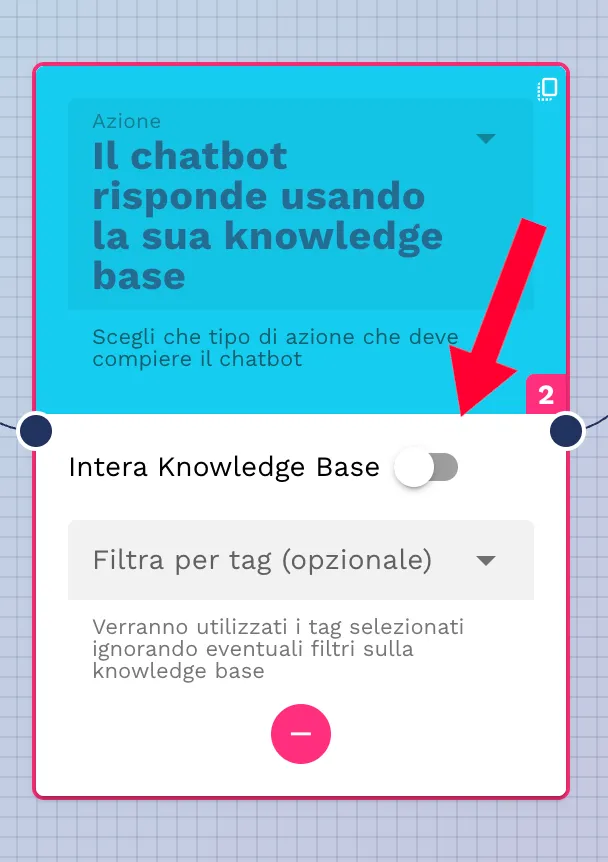
Questo nodo permette al chatbot di rispondere utilizzando solo i documenti con specifici tag.
Come Configurarlo
- Aggiungere il nodo al flusso
- Nel Flow Designer, seleziona questo nodo dalla lista dei nodi disponibili
Modalità "Tutti i File"
- Attiva il toggle "Intera Knowledge Base" (All Files)
- Il bot utilizzerà l'intera knowledge base
- Ignora eventuali filtri di tag precedentemente impostati
Modalità "Filtro per Tag"
- Disattiva il toggle "Intera Knowledge Base"
- Si attiva il selettore "Filtra per tag (opzionale)"
Selezionare i tag
- Clicca sul campo di selezione
- Scegli uno o più tag dalla lista
- I tag selezionati appaiono come chip colorati nel campo
Opzione "Seleziona Tutti"
- Nel dropdown dei tag, l'opzione "Seleziona Tutti" (Select All) permette di aggiungere rapidamente tutti i tag disponibili
Comportamento del Nodo
- Con tag selezionati: Il bot risponde utilizzando SOLO i documenti che hanno almeno uno dei tag selezionati
- Senza tag selezionati (campo vuoto): Il comportamento dipende dalla configurazione del bot
- "Tutti i file" attivo: Utilizza l'intera knowledge base, ignorando qualsiasi filtro tag della conversazione
Esempio di Utilizzo
Scenario: Un chatbot per un'azienda con documenti su "Prodotti" e "Servizi"
1. Utente dice: "Parlami dei prodotti"
2. Nodo: Bot Risponde con KB Filtrata
   - Tag selezionati: [Prodotti]
   - Il bot risponde usando solo documenti taggati "Prodotti"
3. Utente continua a fare domande
4. Il filtro rimane attivo per le prossime risposte
Ricerca e Filtri
Ricerca Tag nei Flussi
Il sistema di ricerca permette di trovare tag utilizzati nei flussi:
Accedere alla barra di ricerca
- Nella sezione Teach, usa la barra di ricerca delle domande
- Campo: "Cerca nella Knowledge base"
Risultati della ricerca
- Categoria: "Tag nei nodi del flusso"
- Mostra i flow che contengono nodi con tag specifici
Glossario
- Tag: Etichetta colorata per categorizzare documenti
- Knowledge Base (KB): Insieme di documenti caricati nel chatbot
- Flow Designer: Editor visuale per creare flussi conversazionali
- Nodo: Elemento del flow designer che esegue un'azione
- Training: Processo di apprendimento del chatbot dai documenti
- Deployment: Pubblicazione del chatbot in produzione
- Chip: Elemento UI che rappresenta visivamente un tag
- Utterance: Variante di una domanda/frase
- QA: Coppia Domanda-Risposta
- Debounce: Ritardo prima dell'esecuzione di un'azione ripetuta
FAQ
D: Posso creare più di 8 tag?
R: No, il limite è di 8 tag per chatbot, determinato dalle specifiche di OpenAI.
D: Cosa succede se elimino un tag usato in un flusso?
R: Il sistema blocca l'eliminazione mostrando un messaggio di errore. Devi prima rimuovere il tag dai flussi.
D: I tag sono visibili all'utente finale?
R: No, i tag sono strumenti organizzativi interni. L'utente vede solo le risposte filtrate del chatbot.
D: Posso aggiungere colori personalizzati?
R: No, i colori sono limitati alla palette predefinita di 8 colori.
D: Come trovo quali flussi usano un determinato tag?
R: Usa la funzione di ricerca nella sezione Teach, che mostrerà i flow nella categoria "Tag nei nodi del flusso".
D: Devo rifare il training dopo aver modificato i tag?
R: Sì, qualsiasi modifica ai tag (creazione, assegnazione, rimozione) richiede un nuovo training e deployment per essere effettiva sul bot in produzione.
D: Posso assegnare lo stesso tag a più documenti?
R: Sì, un tag può essere assegnato a qualsiasi numero di documenti.
D: Cosa significa "Tutti i file" nel nodo BotRepliesWithKb?
R: Significa che il bot utilizzerà l'intera knowledge base ignorando qualsiasi filtro tag della conversazione. Non significa "usa tutti i tag".
D: La rimozione di un tag da un documento è immediata?
R: La rimozione è registrata immediatamente ma diventa effettiva sul chatbot solo dopo un nuovo training e deployment.
D: Posso rinominare un tag dopo averlo creato?
R: Sì, puoi modificare il nome e il colore di un tag in qualsiasi momento dal Tag Manager.