
Quick Start
Ultimo aggiornamento: 13/10/2025
🏁 Quick Start Guide - Crafter.ai Questa guida ti accompagnerà nei primi passi per creare il tuo primo chatbot con Crafter.ai in meno di 15 minuti. 📋 Pr...
Chatbot guida veloceChatbot guidaguida agenti AIcrafter guida utentecrafter.ai documentazione veloce
🏁 Quick Start Guide - Crafter.ai
Questa guida ti accompagnerà nei primi passi per creare il tuo primo chatbot con Crafter.ai in meno di 15 minuti.
📋 Prerequisiti
- Account registrato su Crafter.ai
- Browser web aggiornato (Chrome, Firefox, Safari, Edge)
- Connessione internet stabile
🚀 Primo Accesso
1. Accesso alla Piattaforma
- Vai su crafter.ai
- Clicca su "Accedi" o "Login"
- Inserisci le tue credenziali
- Verifica il tuo team di lavoro nel menu a tendina in alto
2. Dashboard Principale
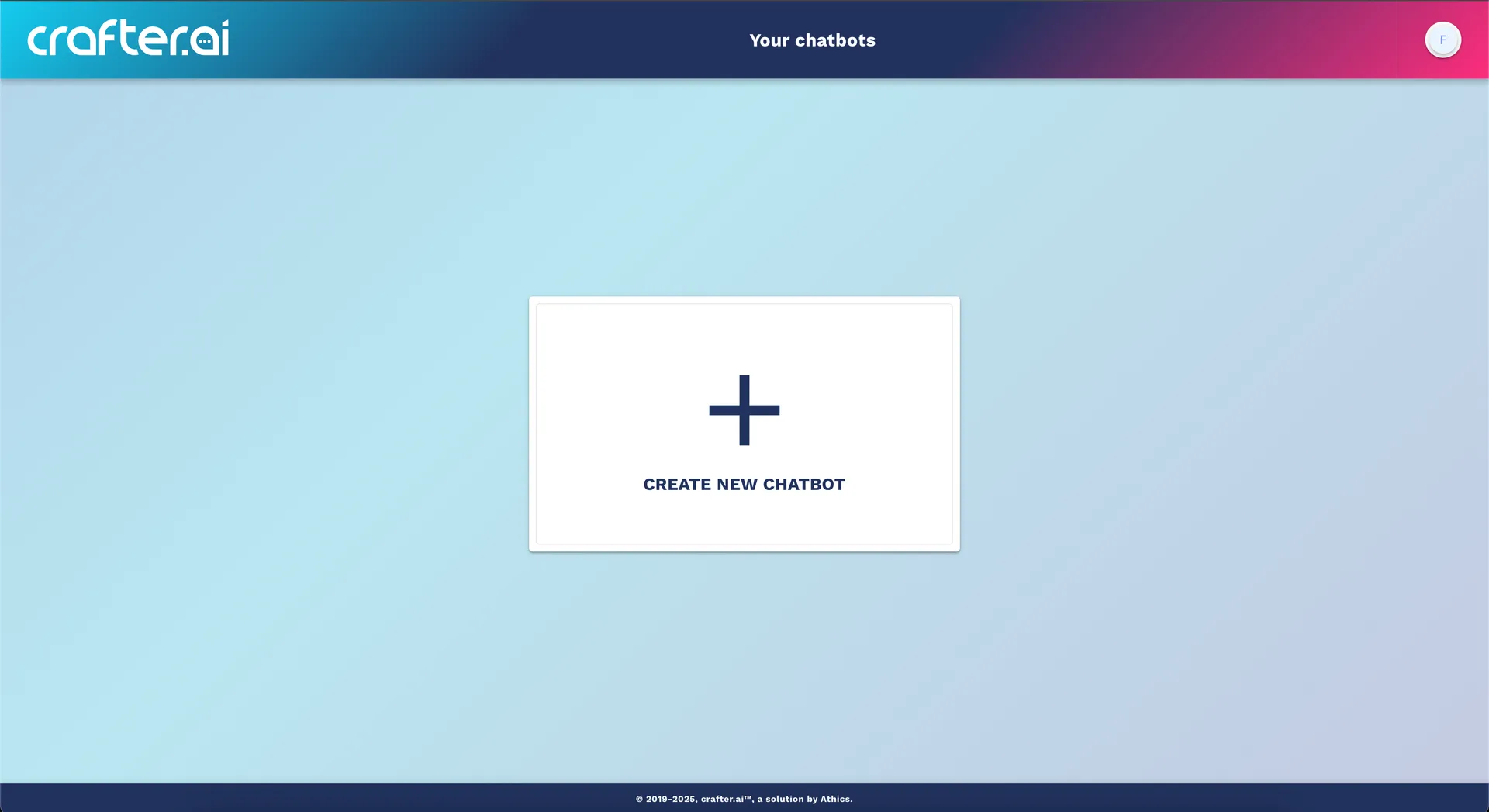
Una volta effettuato l'accesso, ti troverai nella dashboard principale dove potrai:
- Visualizzare i tuoi chatbot esistenti
- Creare nuovi chatbot
🤖 Creazione del Primo Chatbot
Step 1: Nuovo Chatbot
- Clicca sul pulsante "+ Crea Nuovo Chatbot", digita il nome e la lingua.
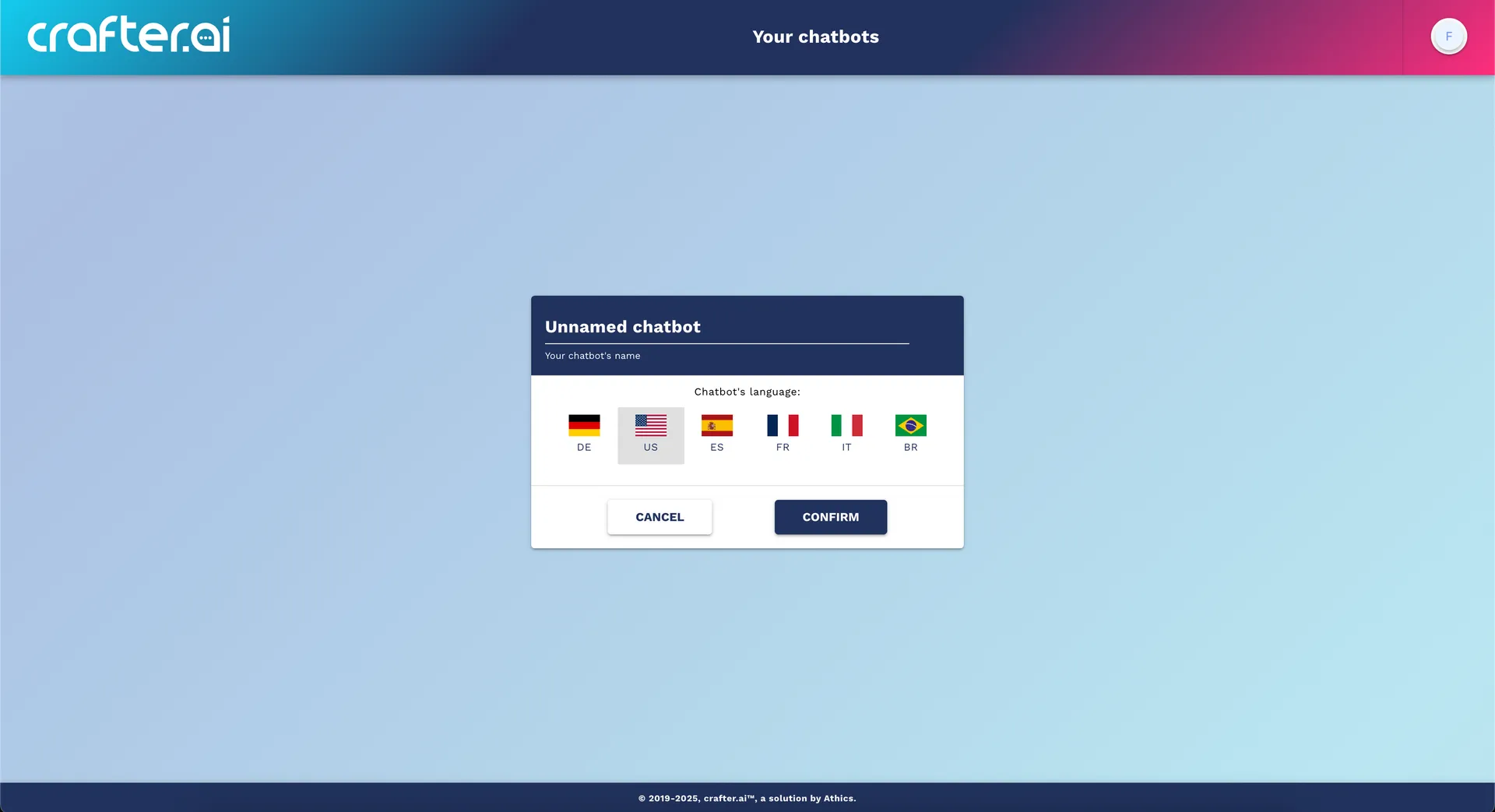
Informazioni Base
- Nome Chatbot: Scegli un nome descrittivo (es. "Assistente Vendite")
- Linguaggio: Seleziona la lingua principale del chatbot
In seguito si aprirà il Wizard di Configurazione con 4 step principali:
Step 2: Setup (Configurazione Iniziale)
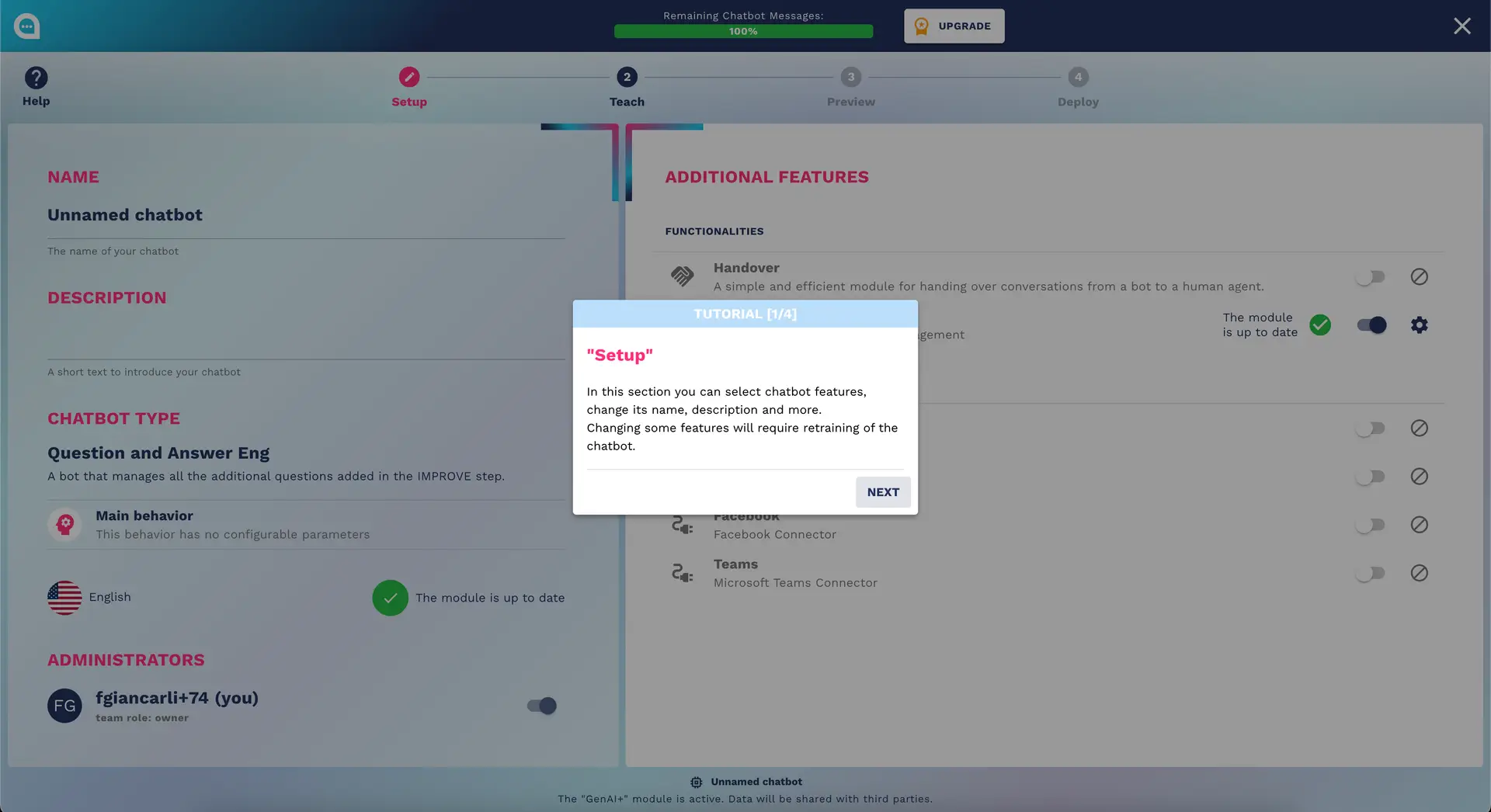
- 🔧 Setup
- 🎓 Teach
- 👁️ Preview
- 🚀 Deploy
Funzionalità Aggiuntive
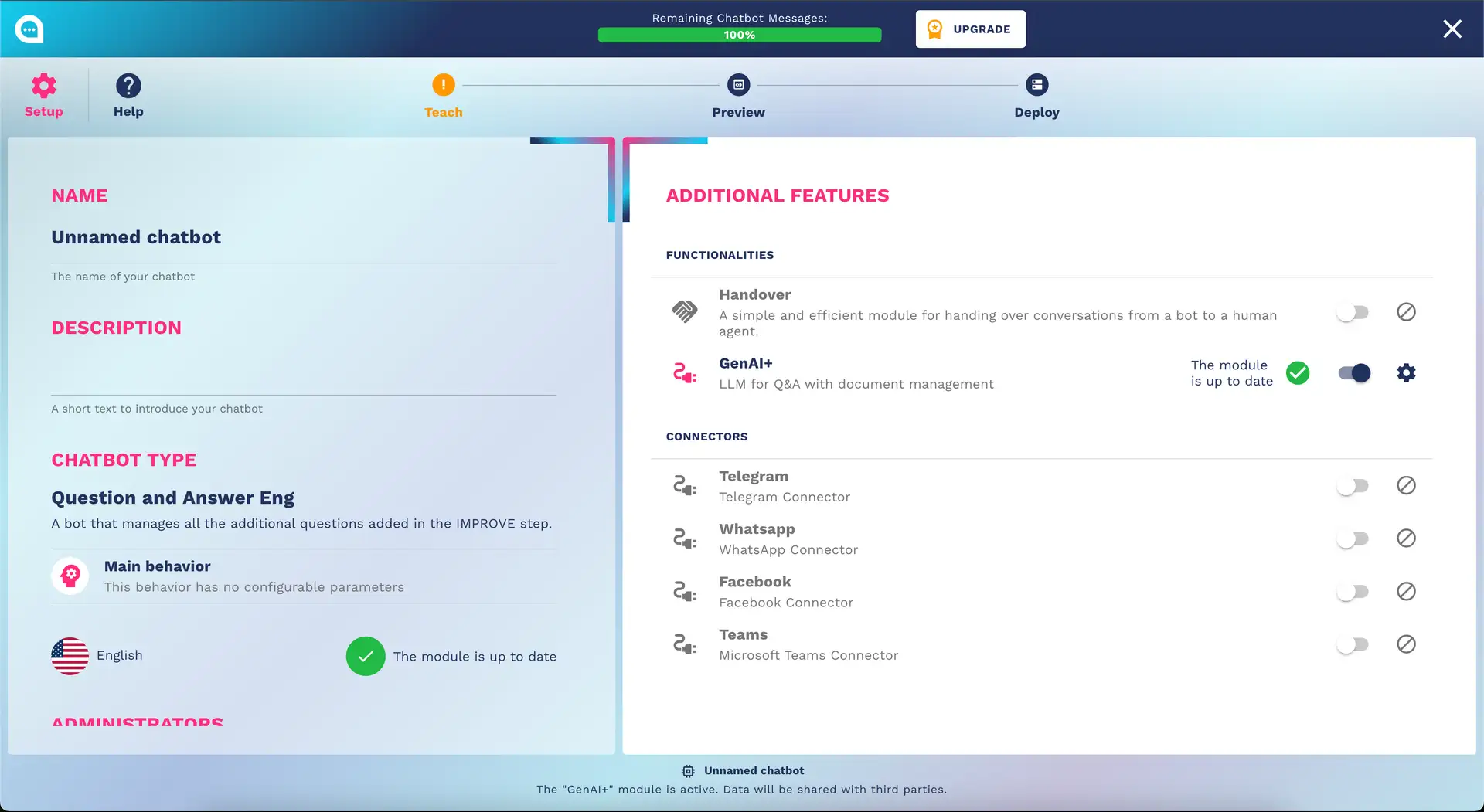
Attiva/disattiva le funzionalità:
- ✅ Handover to Human: Trasferimento a operatore umano (Lead Collection integrato).
- ✅ Connettori Social: Telegram, Facebook, Whatsapp, Microsoft Teams.
Step 3: Teach (Insegnamento)
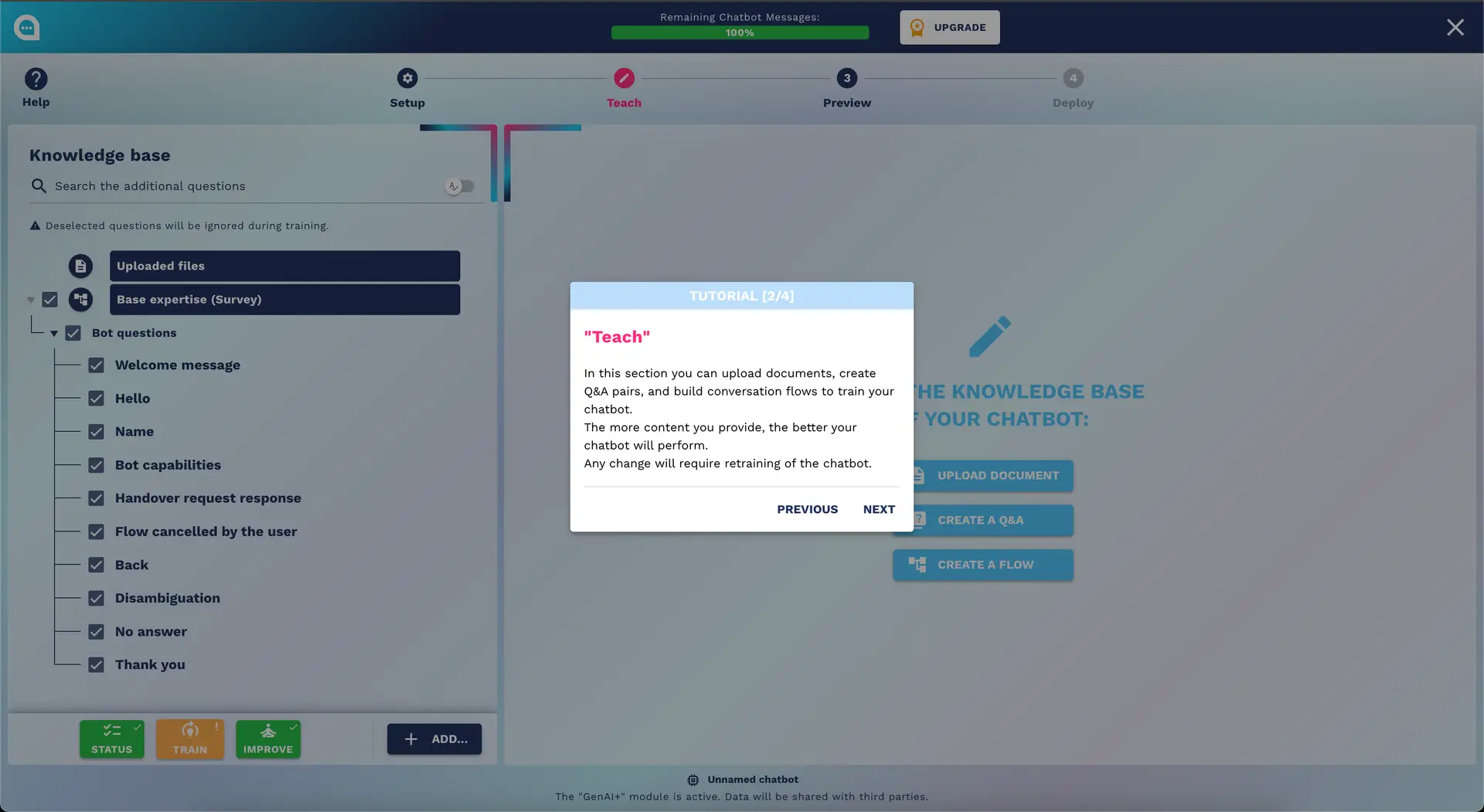
Base Expertise (Competenze Base)
- Completa il survey guidato rispondendo alle domande sui tuoi servizi/prodotti
- Ogni risposta aiuta il chatbot a comprendere il tuo business
- ⚠️ Importante: Completa tutte le domande per procedere
Custom Expertise (Competenze Personalizzate)
- Clicca su "+ Nuovo Q&A" per aggiungere domande personalizzate
- Domanda: Scrivi la domanda che l'utente potrebbe fare
- Risposta: Fornisci la risposta che il chatbot dovrebbe dare
- Utterances: Aggiungi varianti della stessa domanda
Esempio pratico:
Domanda: Quali sono i vostri orari di apertura?
Risposta: Siamo aperti dal lunedì al venerdì dalle 9:00 alle 18:00,
         e il sabato dalle 9:00 alle 13:00. Domenica chiusi.
Utterances:
- A che ora aprite?
- Quando siete aperti?
- Orari del negozio
Training del Chatbot
- Prima di testare, clicca su "Addestra Chatbot"
- Attendi il completamento del training (2-5 minuti)
- ✅ Lo stato diventerà "Addestrato" quando pronto
Step 4: Preview (Anteprima e Test)
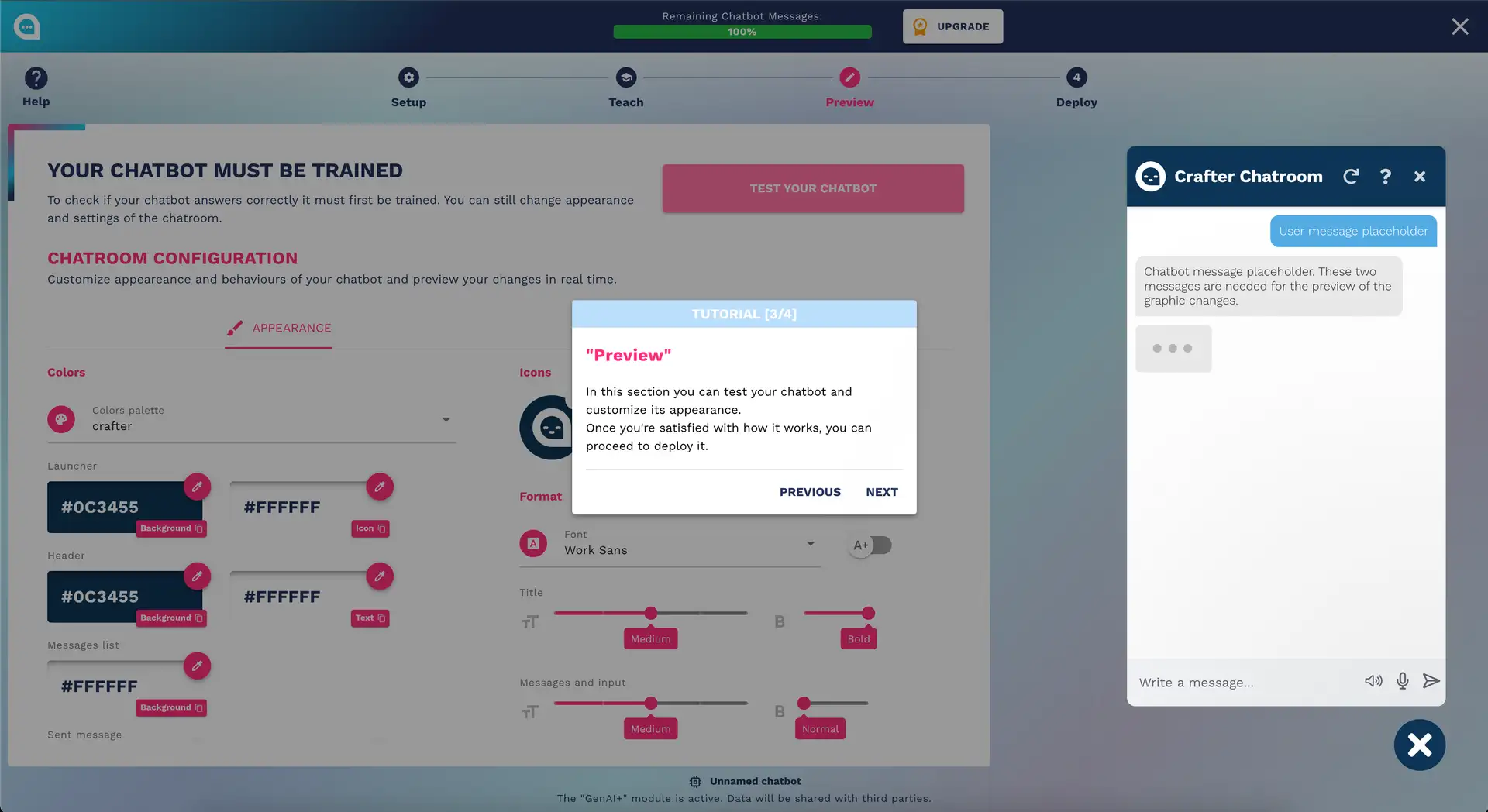
Test Interattivo
- Utilizza il chat widget a destra per testare il chatbot
- Prova diverse domande per verificare le risposte
- Testa sia le domande del survey che quelle personalizzate
Personalizzazione Aspetto
- Colori: Personalizza i colori per il tuo brand
- Font: Scegli il carattere più adatto
- Icone: Seleziona l'icona del chatbot
Step 5: Deploy (Pubblicazione)
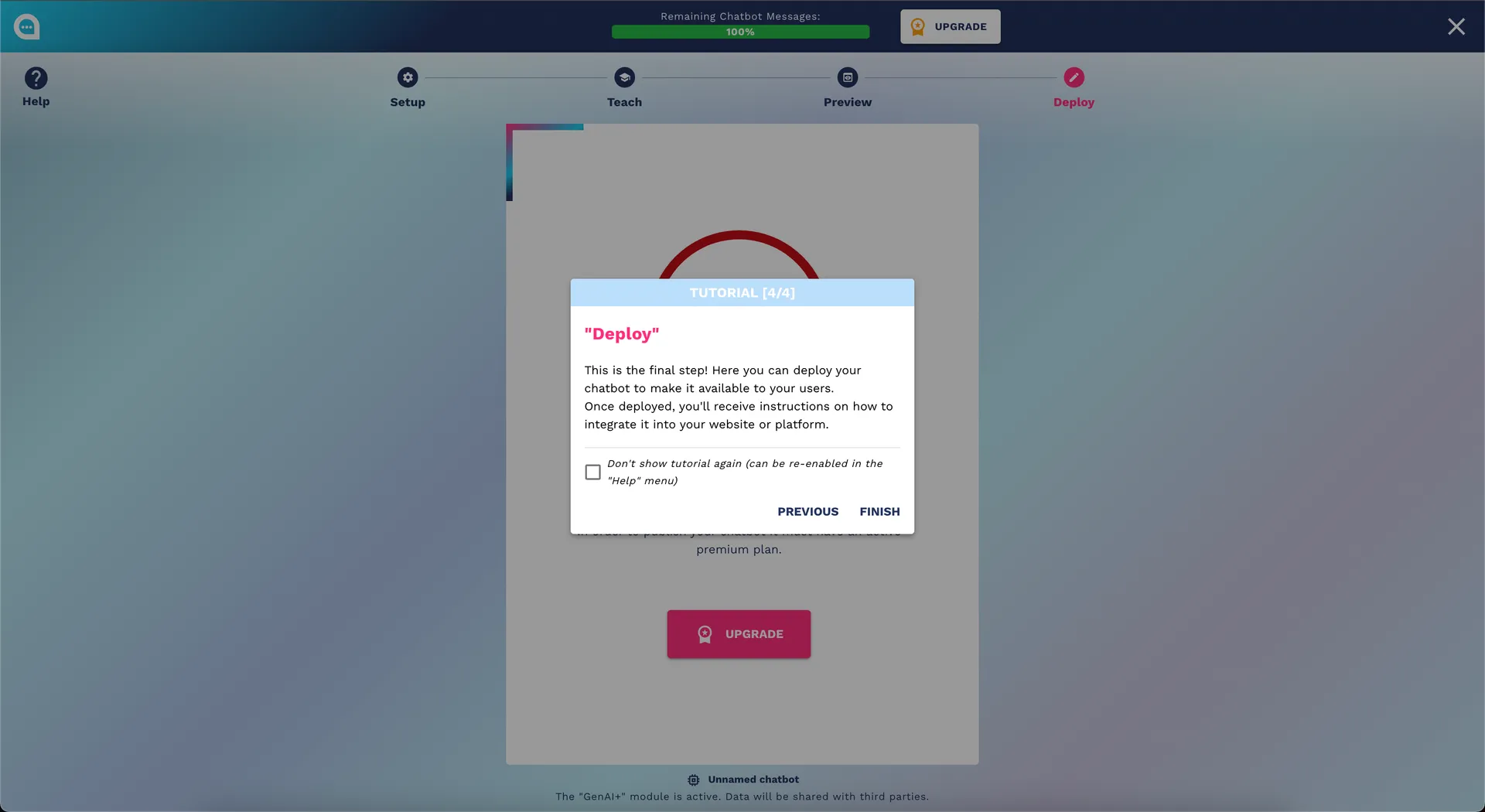
Pubblicazione del Chatbot
- Clicca su "Deploy Chatbot"
- Attendi la creazione del server (3-8 minuti)
- ✅ Al completamento, riceverai il codice di integrazione
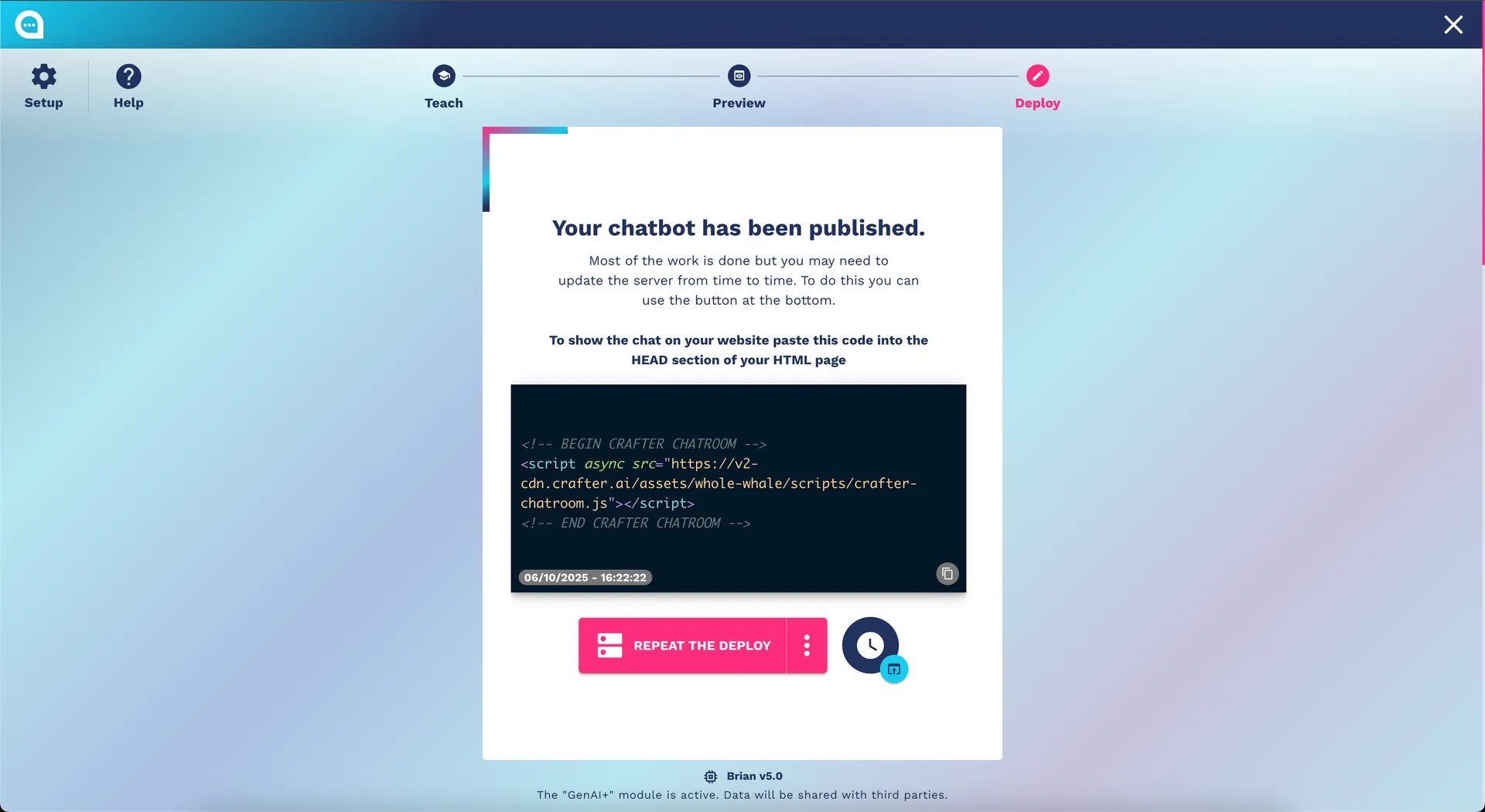
Integrazione nel Sito Web
Copia e incolla questo codice nella sezione <head> del tuo sito:
        <!-- BEGIN CRAFTER CHATROOM -->
        <script async src="YOUR_LINK"></script>
        <!-- END CRAFTER CHATROOM -->
✅ Checklist Primo Chatbot
- Account creato e verificato
- Nome e descrizione chatbot impostati
- Survey base completato
- Almeno 5 Q&A personalizzate create
- Chatbot addestrato con successo
- Test conversazioni effettuato
- Aspetto personalizzato
- Chatbot pubblicato (deployed)
- Codice integrato nel sito web
🎯 Prossimi Passi
Ora che hai creato il tuo primo chatbot, puoi:
- 📊 Monitorare le Performance: Controlla le conversazioni nella sezione "Improve"
- 🔧 Aggiungere Funzionalità: Esplora il Flow Designer per conversazioni avanzate
- 📚 Caricare Documenti: Upload PDF, DOCX per espandere la knowledge base
- 🤝 Invitare il Team: Aggiungi colleghi per collaborare
❓ Problemi Comuni
Il chatbot non risponde correttamente
- Verifica che il training sia completato
- Controlla che tutte le domande del survey siano state completate
- Aggiungi più varianti (utterances) alle tue domande
Errore durante il deploy
- Verifica che il piano sia attivo e non scaduto
- Controlla che non hai raggiunto il limite di messaggi
- Assicurati che il chatbot sia stato addestrato
Il widget non appare sul sito
- Verifica che il codice sia nel tag
<head> - Controlla la console del browser per errori JavaScript
- Assicurati che il chatbot sia nello stato "Deployed"
🆘 Serve Aiuto?
- 📧 Email: support@athics.ai
- 💬 Chat: Chatbot Brian
⏱️ Tempo stimato per il primo chatbot: 10-15 minuti
🎯 Risultato: Chatbot funzionante e integrato nel tuo sito web