
Personalizzazione e Preview
🎨 Personalizzazione e Preview - Crafter.ai Questa guida completa ti aiuterà a personalizzare l'aspetto del tuo chatbot e testarlo prima della pubblicazion...
🎨 Personalizzazione e Preview - Crafter.ai
Questa guida completa ti aiuterà a personalizzare l'aspetto del tuo chatbot e testarlo prima della pubblicazione attraverso lo step di Preview.
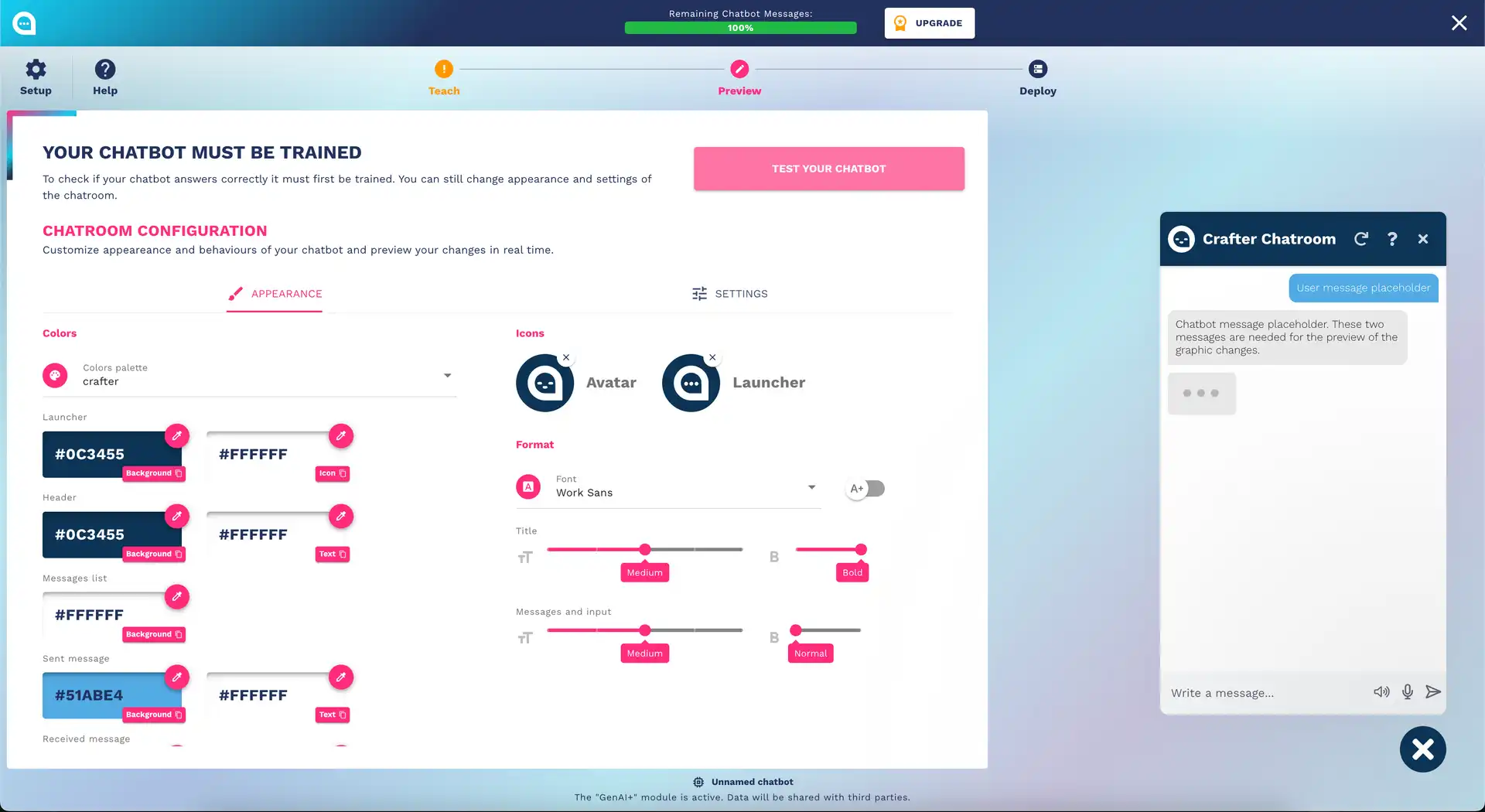
🎯 Panoramica dello Step Preview
Lo step Preview ti permette di:
- 🧪 Testare il chatbot in modo interattivo
- 🎨 Personalizzare l'aspetto (colori, font, layout)
- ⚙️ Configurare comportamenti della chatroom
- 📱 Vedere l'anteprima in tempo reale
- 🔍 Validare le funzionalità prima del deploy
🧪 Testing Interattivo del Chatbot
Prerequisiti per il Testing
Prima di poter testare efficacemente:
- ✅ Training completato: Il chatbot deve essere addestrato
- ✅ Knowledge Base popolata: Almeno le Q&A base configurate
- ✅ Survey completato: Tutte le domande del survey risposte
Widget di Test Integrato
Accesso al Test
- Nel step Preview, sulla destra trovi il widget di chat
- Se non vedi il widget: clicca su "Test Your Bot"
- Se il bot non è addestrato: clicca prima su "Train Bot"
Stati del Chatbot
🔴 Not Trained → Devi addestrare il chatbot
🟡 Training... → Attendi completamento (2-5 minuti)
🟢 Ready → Pronto per il test
🟠 Outdated → Serve nuovo training dopo modifiche
Strategie di Testing Efficaci
1. Test Base Functionality
Domande da testare:
✅ Saluti: "Ciao", "Buongiorno", "Hello"
✅ Domande FAQ principali
✅ Richieste di aiuto: "Aiuto", "Non capisco"
✅ Domande fuori topic
✅ Input non validi: numeri, simboli, emoji
2. Test User Journey
Simula percorsi utente reali:
Scenario E-commerce:
1. "Ciao" → Saluto
2. "Che prodotti vendete?" → Catalogo
3. "Quanto costa la spedizione?" → Info spedizione
4. "Come posso ordinare?" → Processo ordine
5. "Voglio parlare con un operatore" → Handover
3. Test Edge Cases
Casi limite da verificare:
- Messaggi molto lunghi (500+ caratteri)
- Messaggi solo emoji 🤔😊🎉
- Input in lingue diverse
- Domande ambigue o multiple insieme
- Richieste inappropriate
4. Test Integration Points
Se hai configurato integrazioni:
- API calls funzionano?
- Handover to human attivo?
- Lead collection funziona?
- Calendar booking operativo?
Interpretazione Risultati Test
Risposte Corrette ✅
Il bot ha compreso e risposto appropriatamente. Azione: Nessuna, continua il test.
Risposte Parziali ⚠️
Il bot ha capito ma la risposta è incompleta. Azione: Migliora la Q&A o aggiungi informazioni.
Risposte Errate ❌
Il bot ha capito male la domanda. Azione: Aggiungi utterances o crea nuova Q&A.
Nessuna Risposta ❓
Il bot non sa come rispondere. Azione: Crea nuova Q&A per colmare il gap.
🎨 Personalizzazione Aspetto
Scheda Appearance
Gestione Colori
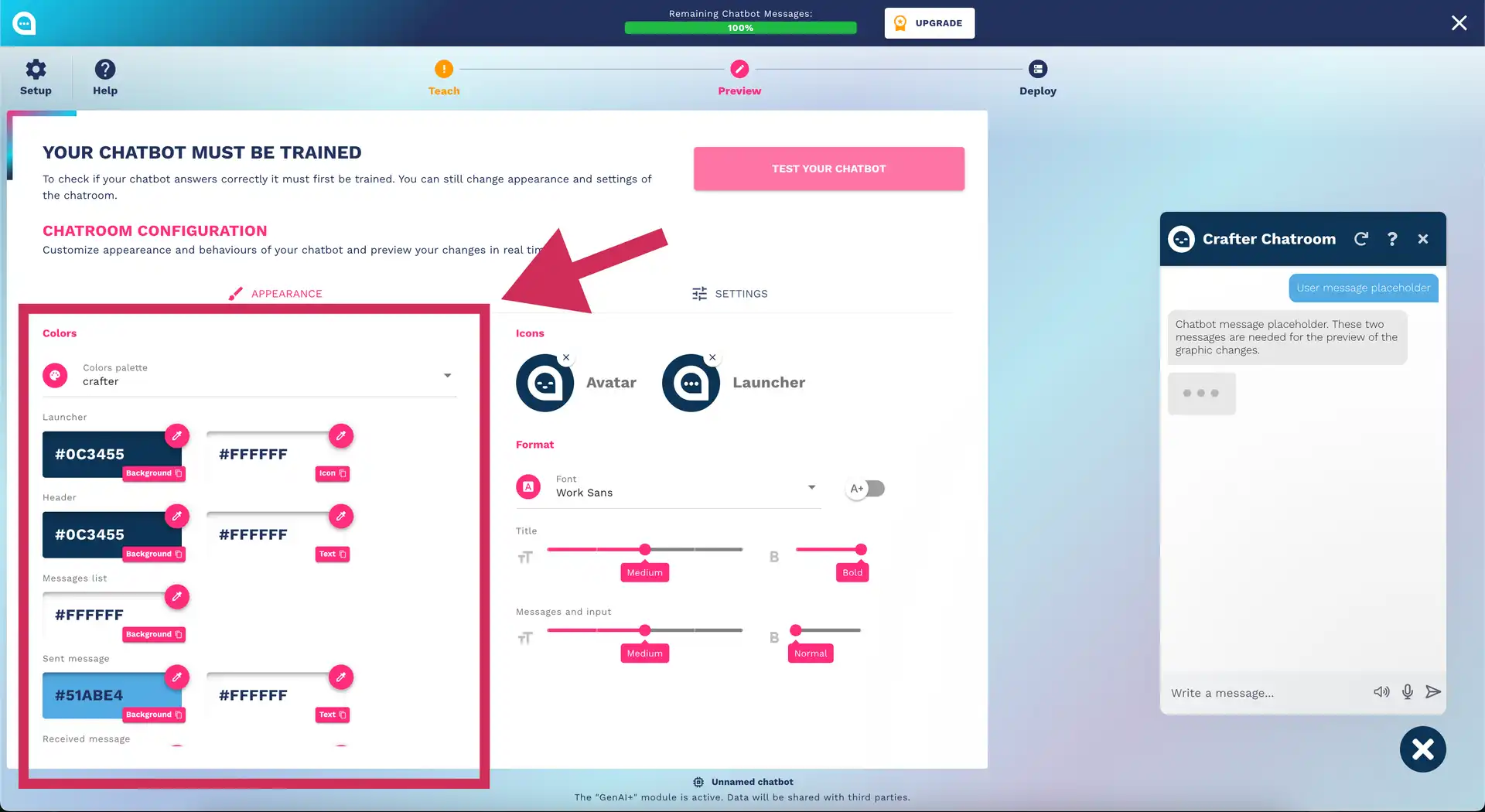
Palette Predefinite
Crafter.ai offre palette di colori armoniche:
- Corporate Blue: Blu professionale e affidabile
- Warm Orange: Arancione energico e friendly
- Natural Green: Verde rilassante e naturale
- Elegant Purple: Viola sofisticato e creativo
- Classic Gray: Grigio elegante e neutrale
Personalizzazione Colori Custom
Elementi personalizzabili:
🎨 Background Chatroom: Sfondo principale
🎨 Primary Color: Colore brand principale
🎨 Secondary Color: Colore di supporto
🎨 Text Color: Colore testo principale
🎨 User Message: Colore messaggi utente
🎨 Bot Message: Colore messaggi bot
🎨 Accent Color: Colore pulsanti e link
Best Practice Colori:
- Contrasto: Assicura leggibilità (minimo 4.5:1)
- Brand Consistency: Usa i colori del tuo brand
- Accessibilità: Considera daltonismo e ipovisione
- Psychology: Considera l'impatto psicologico dei colori
Tool per Colori
Generatori di palette:
- Adobe Color
- Coolors.co
- Material Design Color Tool
Verificatori contrasto:
- WebAIM Contrast Checker
- Stark (plugin Figma)
Tipografia e Font
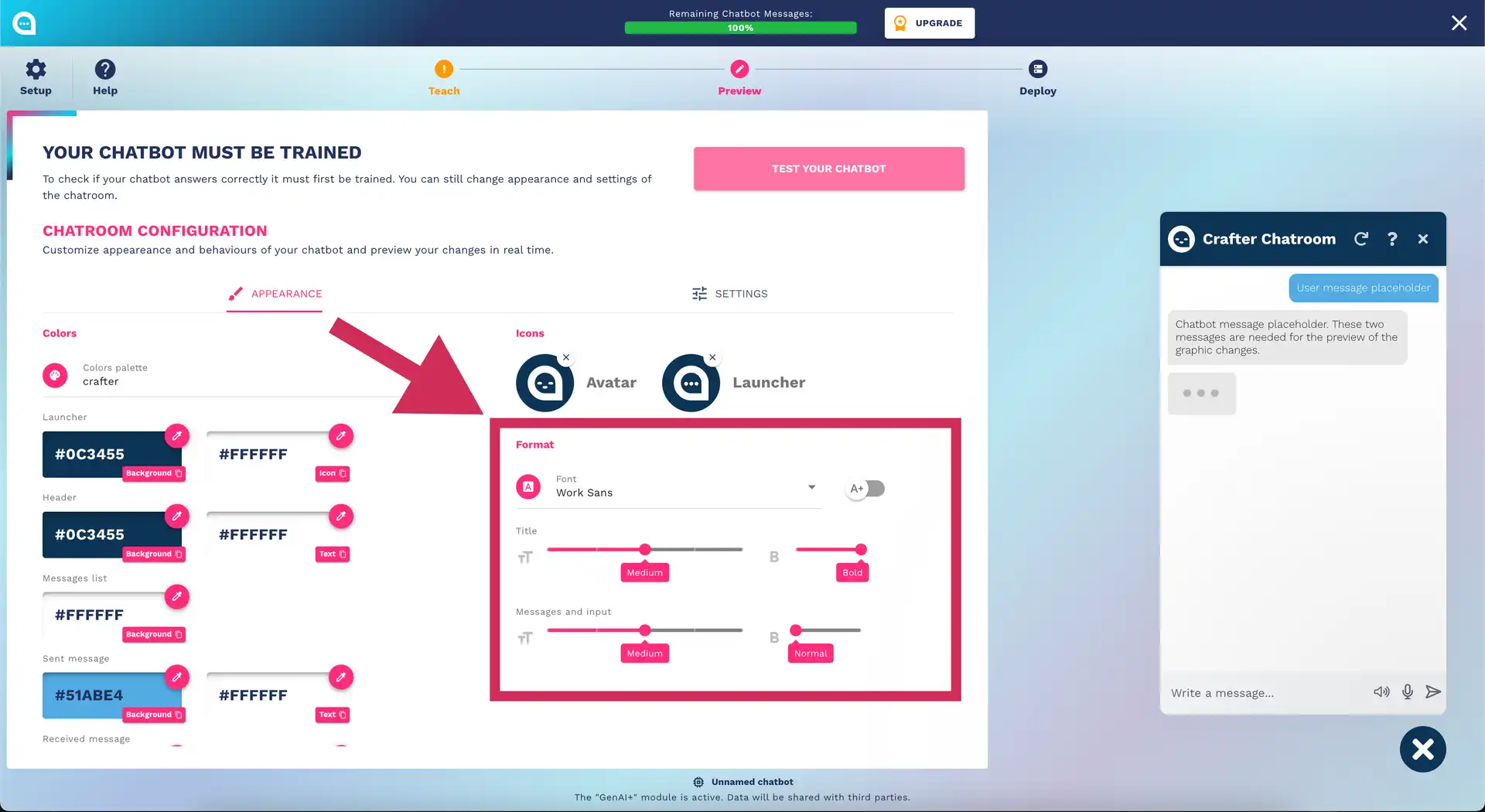
Font Disponibili
Categorie principali:
📝 Sans-Serif (moderni, puliti):
   • Roboto, Open Sans, Lato, Montserrat

📖 Serif (eleganti, tradizionali):
   • Playfair Display, Merriweather, Lora

⚡ Display (impatto, titoli):
   • Oswald, Bebas Neue, Righteous
Configurazione Tipografica
Elementi personalizzabili:
- Title Font: Font del titolo chatroom
- Message Font: Font dei messaggi
- UI Font: Font interfaccia (pulsanti, labels)
- Font Size: Dimensioni testo (small, medium, large)
- Font Weight: Spessore carattere (light, normal, bold)
Best Practice Typography:
- Leggibilità: Priority numero 1
- Gerarchia: Usa dimensioni diverse per importanza
- Consistency: Max 2-3 font diversi
- Mobile-First: Testa su dispositivi piccoli
Layout e Struttura
Dimensioni Chatroom
Opzioni disponibili:
📱 Compact: 350x500px (mobile-optimized)
📋 Standard: 400x600px (balanced)
📺 Extended: 500x700px (desktop-focused)
🎯 Custom: Dimensioni personalizzate
Posizionamento Widget
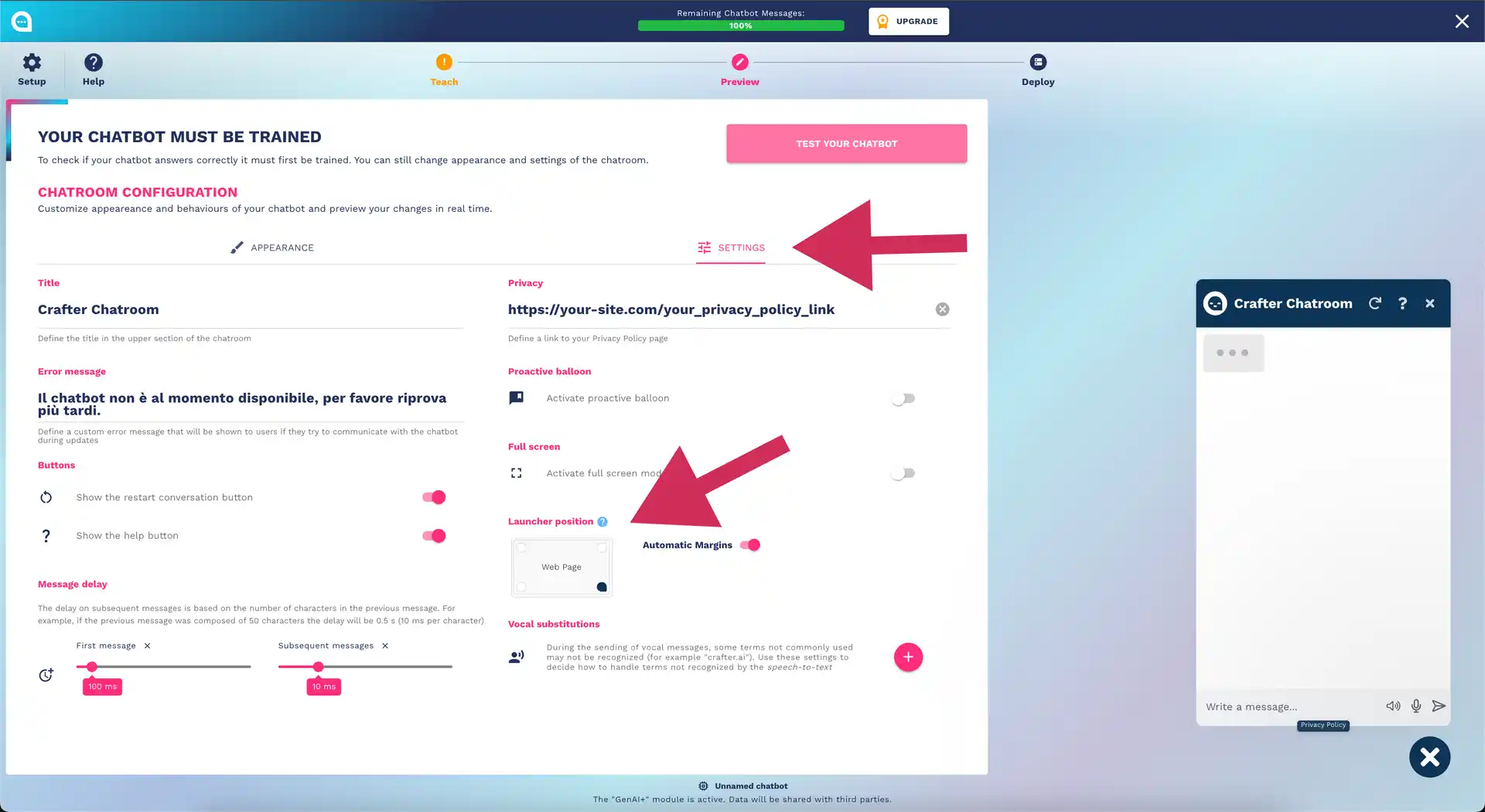
Opzioni di posizionamento:
📍 Bottom Right: Classico (consigliato)
📍 Bottom Left: Alternativo
📍 Top Right: Per siti particolari
📍 Custom Position: Controllo completo
📍 Fullscreen: Esperienza immersiva
Margin e Spacing
Personalizzazione distanze:
- Margin from edges: 20px, 30px, 50px
- Internal padding: tight, normal, spacious
- Message spacing: compact, normal, airy
Icone e Avatar
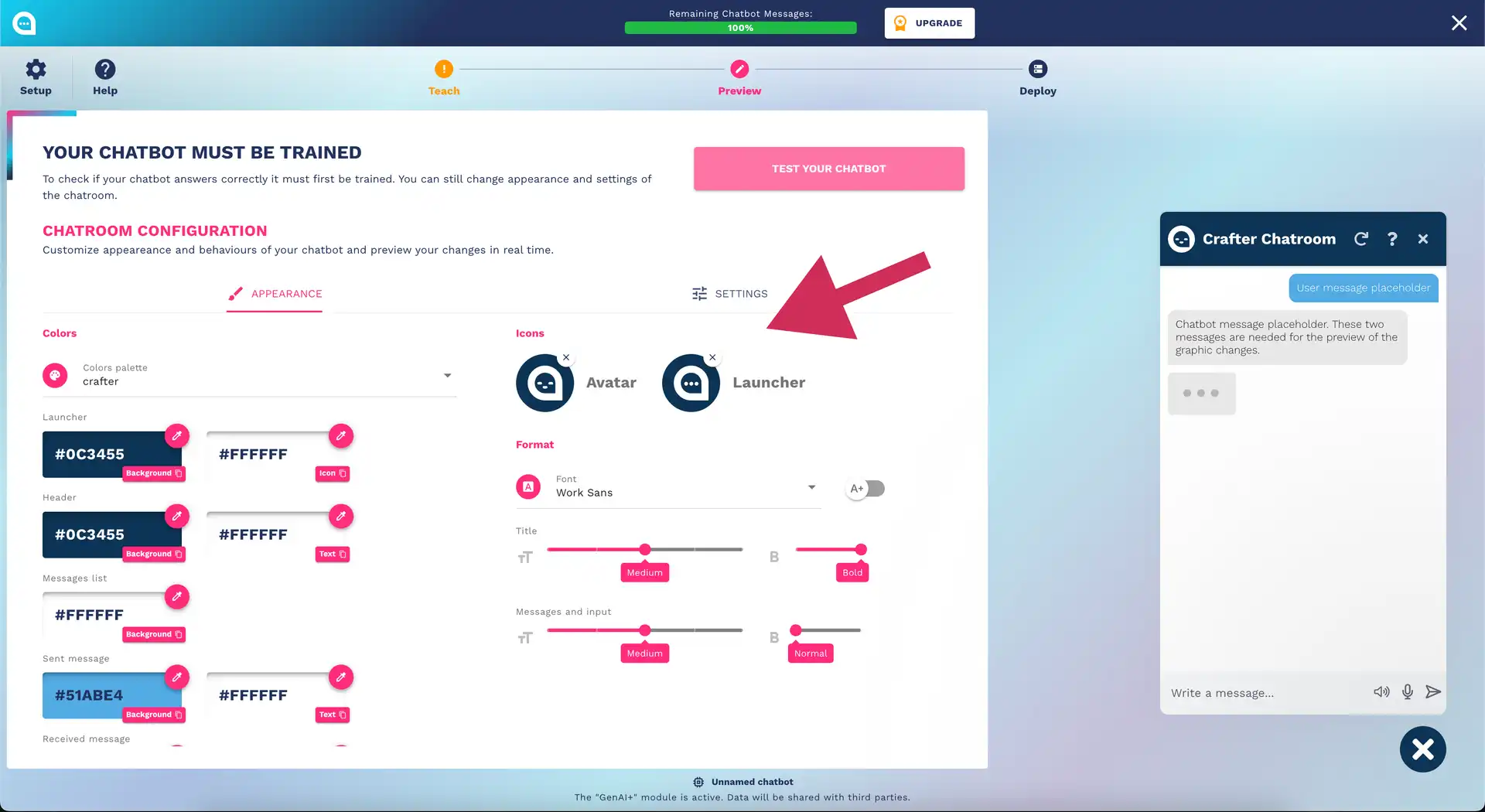
Avatar del Bot
Opzioni disponibili:
- Default Icons: Set di icone predefinite
- Custom Upload: Carica il tuo logo/avatar (PNG, JPG, SVG)
- Initials: Usa iniziali nome bot
- Brand Icon: Usa icona del brand
Specifiche tecniche avatar:
- Formato: PNG, JPG, SVG
- Dimensioni: 64x64px minimo, 256x256px consigliato
- Peso: Max 500KB
- Stile: Circolare automatico
Icon Set
Elementi con icone personalizzabili:
💬 Chat Launcher: Icona apertura chat
📎 Attachment: Icona allegati
🔄 Restart: Icona restart conversazione
❓ Help: Icona aiuto
📞 Human Handover: Icona trasferimento operatore
Anteprima in Tempo Reale
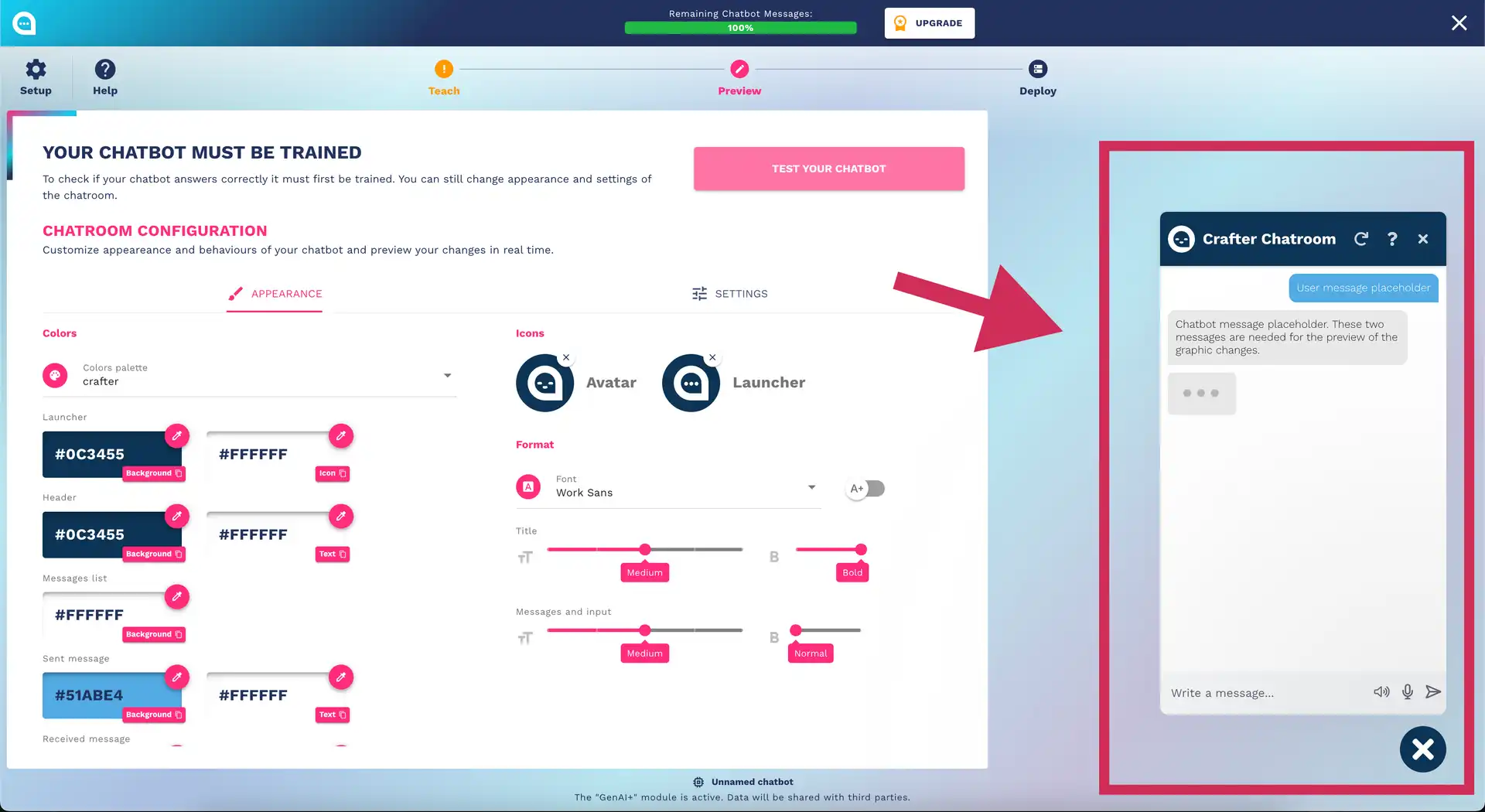
Live Preview
Ogni modifica viene immediatamente riflessa nel widget di anteprima:
- Cambi colore → Update istantaneo
- Modifica font → Rendering immediato
- Nuova icona → Visualizzazione diretta
Multi-Device Preview
Simulazione dispositivi:
💻 Desktop: View standard 1920x1080
📱 Mobile: iPhone/Android simulation
📱 Tablet: iPad simulation
🖥️ Large Screen: 4K+ simulation
Responsive Testing
Breakpoint automatici:
- Mobile: < 768px
- Tablet: 768px - 1024px
- Desktop: > 1024px
⚙️ Configurazione Comportamenti (Settings)
Scheda Settings
Configurazione Titoli e Messaggi
Titolo Chatroom
Best Practice:
✅ Buoni esempi:
• "Assistente Clienti"
• "Ciao! Come posso aiutarti?"
• "Supporto TechnoShop"

❌ Esempi da evitare:
• "Bot" (troppo generico)
• "Chatbot AI Assistant Bot" (ridondante)
• Titoli troppo lunghi (>30 caratteri)
Messaggio di Errore Personalizzato
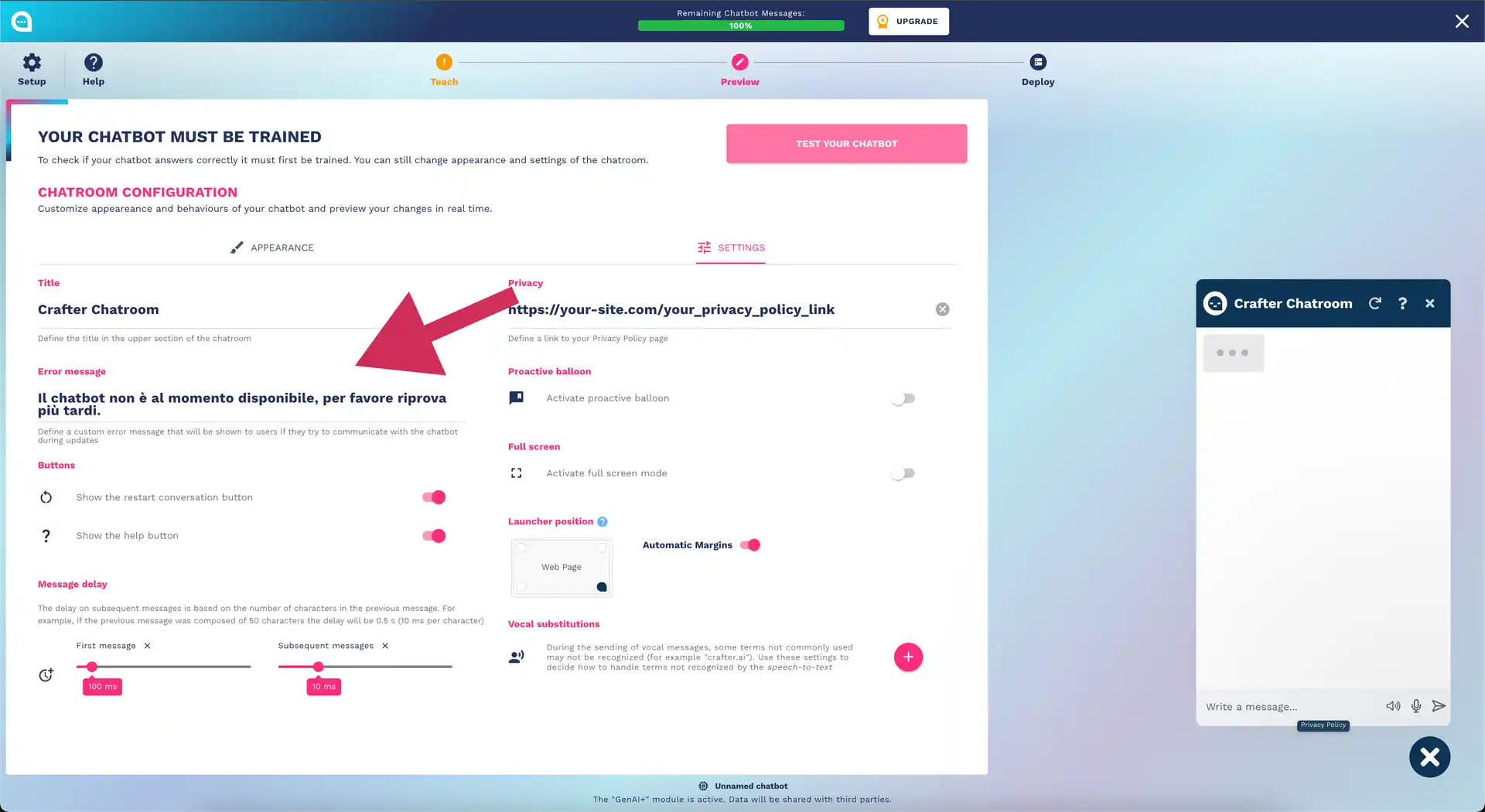
Quando viene mostrato:
- Durante aggiornamenti del chatbot
- Problemi di connessione
- Manutenzione server
Esempio messaggio:
"Il nostro assistente è temporaneamente non disponibile.
Per assistenza immediata, scrivici a support@tuodominio.com
o chiama il numero verde 800-123-456."
Configurazione Pulsanti
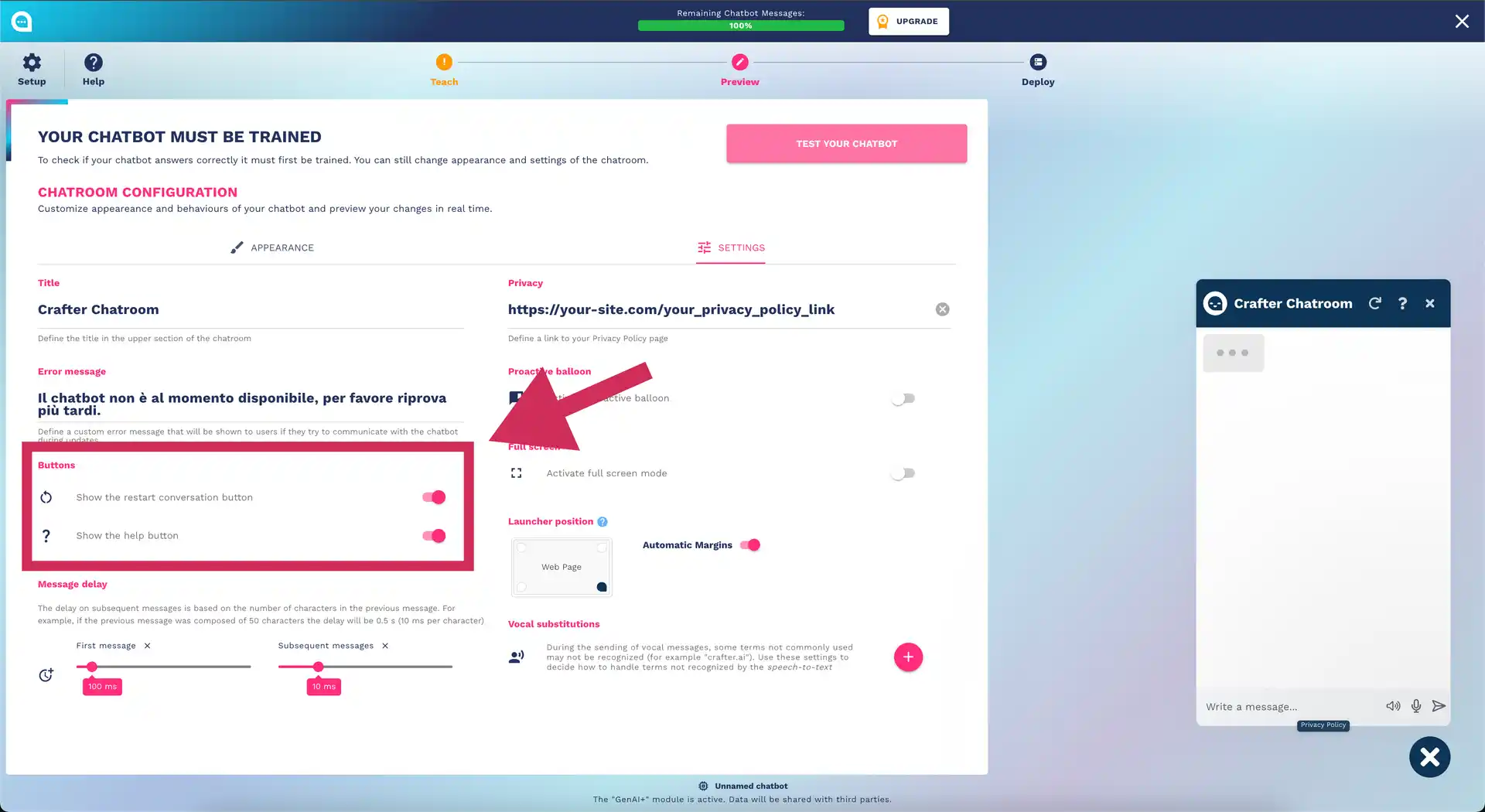
Pulsante Restart
Funzionalità: Permette all'utente di ricominciare la conversazione Quando mostrarlo:
- ✅ Chatbot complessi con molti workflow
- ✅ E-commerce con percorsi di acquisto
- ❌ FAQ semplici dove non serve
Pulsante Help
Funzionalità: Mostra informazioni di aiuto o guida Contenuto help personalizzabile:
"Puoi chiedermi:
• Informazioni sui prodotti
• Stato degli ordini
• Assistenza tecnica
• Contatti e orari

Scrivi 'operatore' per parlare con una persona."
Gestione Timing e Delay
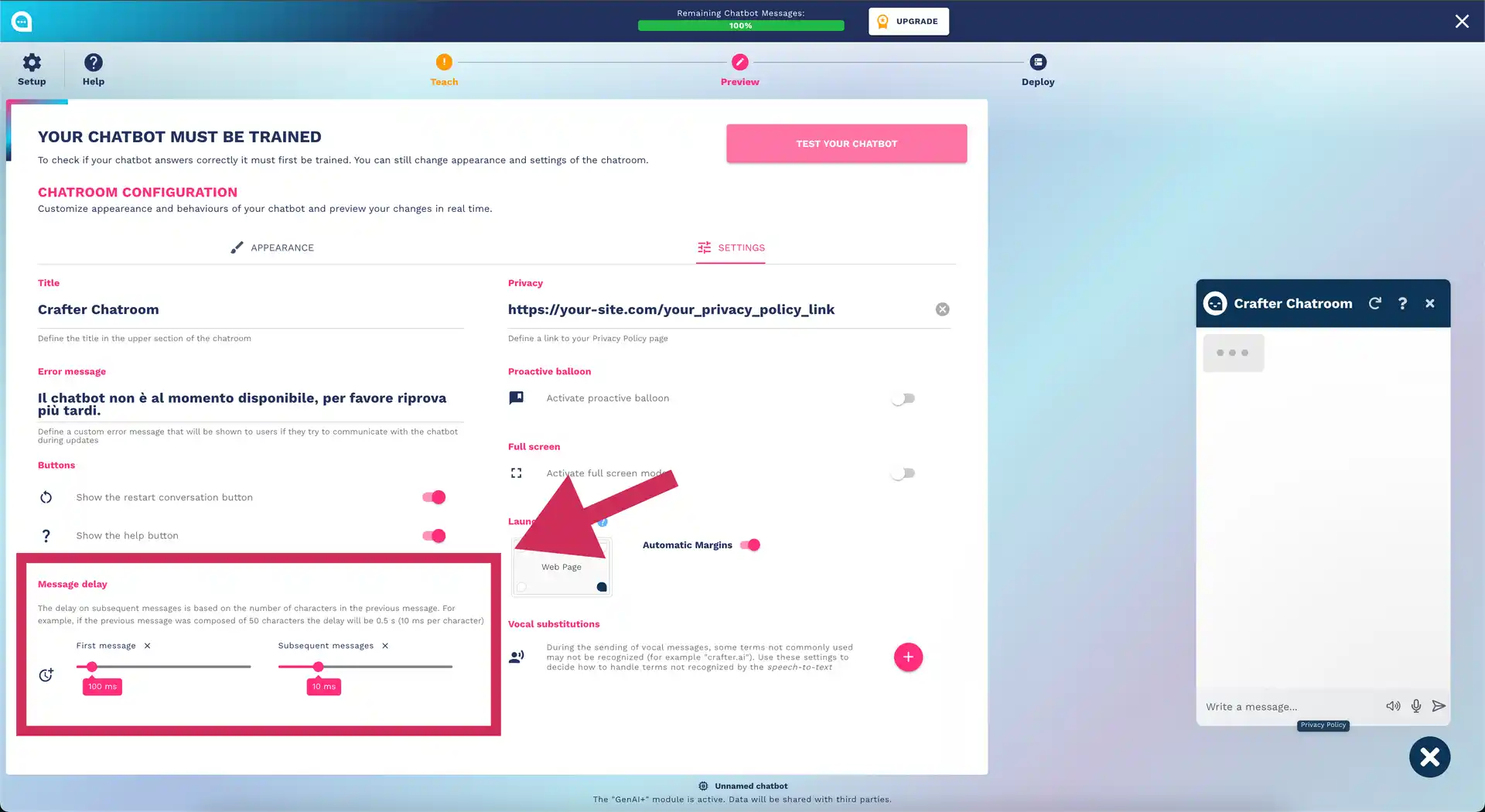
Delay Messaggi Bot
Simulazione digitazione umana:
⚡ Veloce: 10ms per carattere
⚖️ Normale: 20ms per carattere (consigliato)
🐌 Lento: 40ms per carattere
Calcolo automatico:
- Messaggio 50 caratteri + 20ms = 1 secondo delay
- Messaggio 100 caratteri + 20ms = 2 secondi delay
Delay Primo Messaggio
Tempo prima del saluto iniziale:
- Immediato: 0ms
- Rapido: 500ms
- Normale: 1000ms (consigliato)
- Lento: 2000ms
Best Practice Timing:
- Non troppo veloce: Sembra robotico
- Non troppo lento: Utente perde interesse
- Consistente: Stesso delay per messaggi simili
Privacy e Compliance
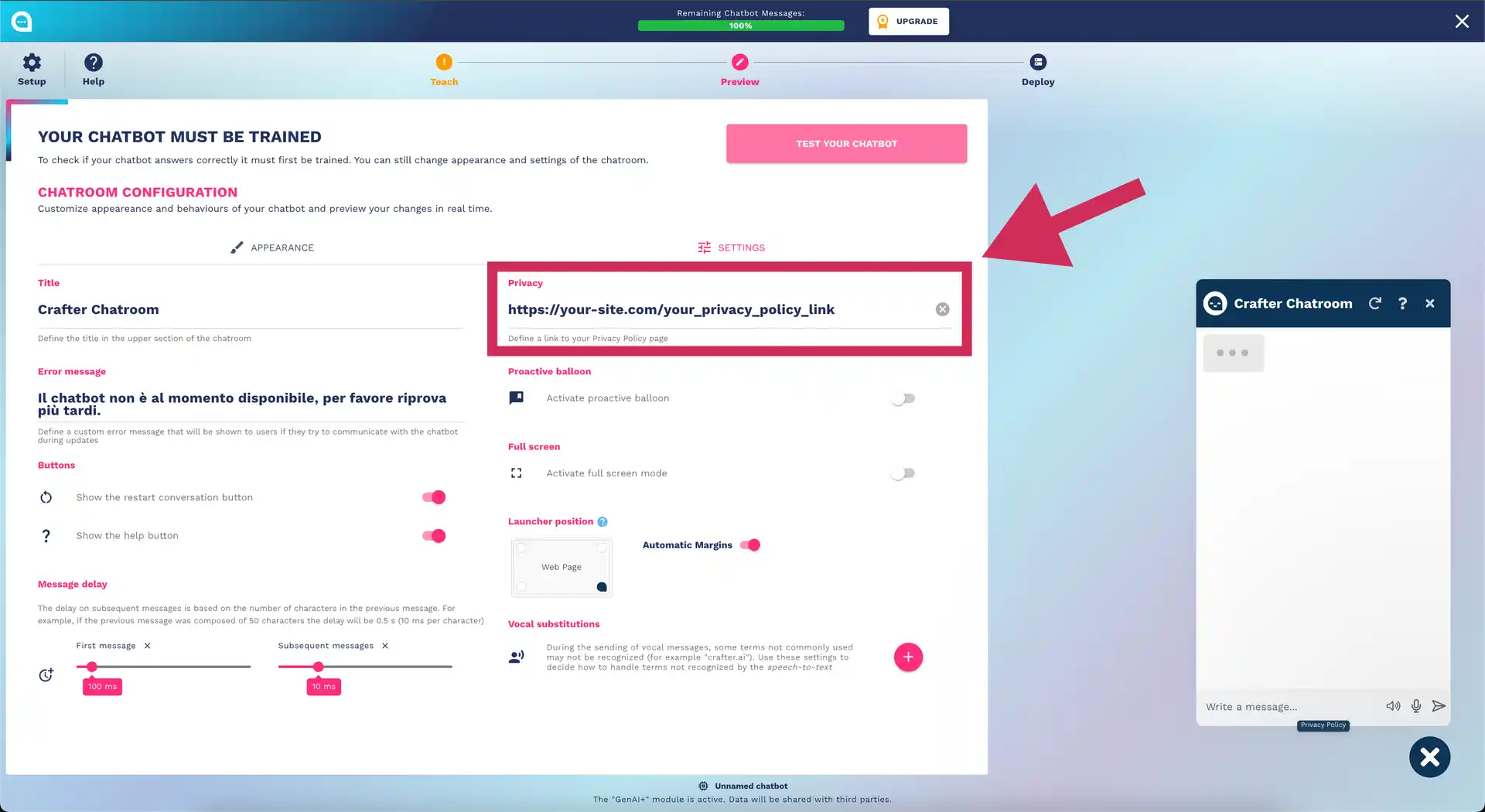
Link Privacy Policy
Configurazione:
- URL privacy policy completo
- Validazione automatica formato URL
- Link aperto in nuova finestra
Posizionamento:
- Footer chatroom
- Prima della raccolta dati
- Nel messaggio di benvenuto
Consenso Cookie e GDPR
Opzioni disponibili:
🍪 Cookie Consent: Banner automatico
📋 Data Collection Notice: Avviso raccolta dati
🔒 Privacy Badge: Badge privacy visibile
✅ Explicit Consent: Consenso esplicito prima chat
Configurazioni Avanzate
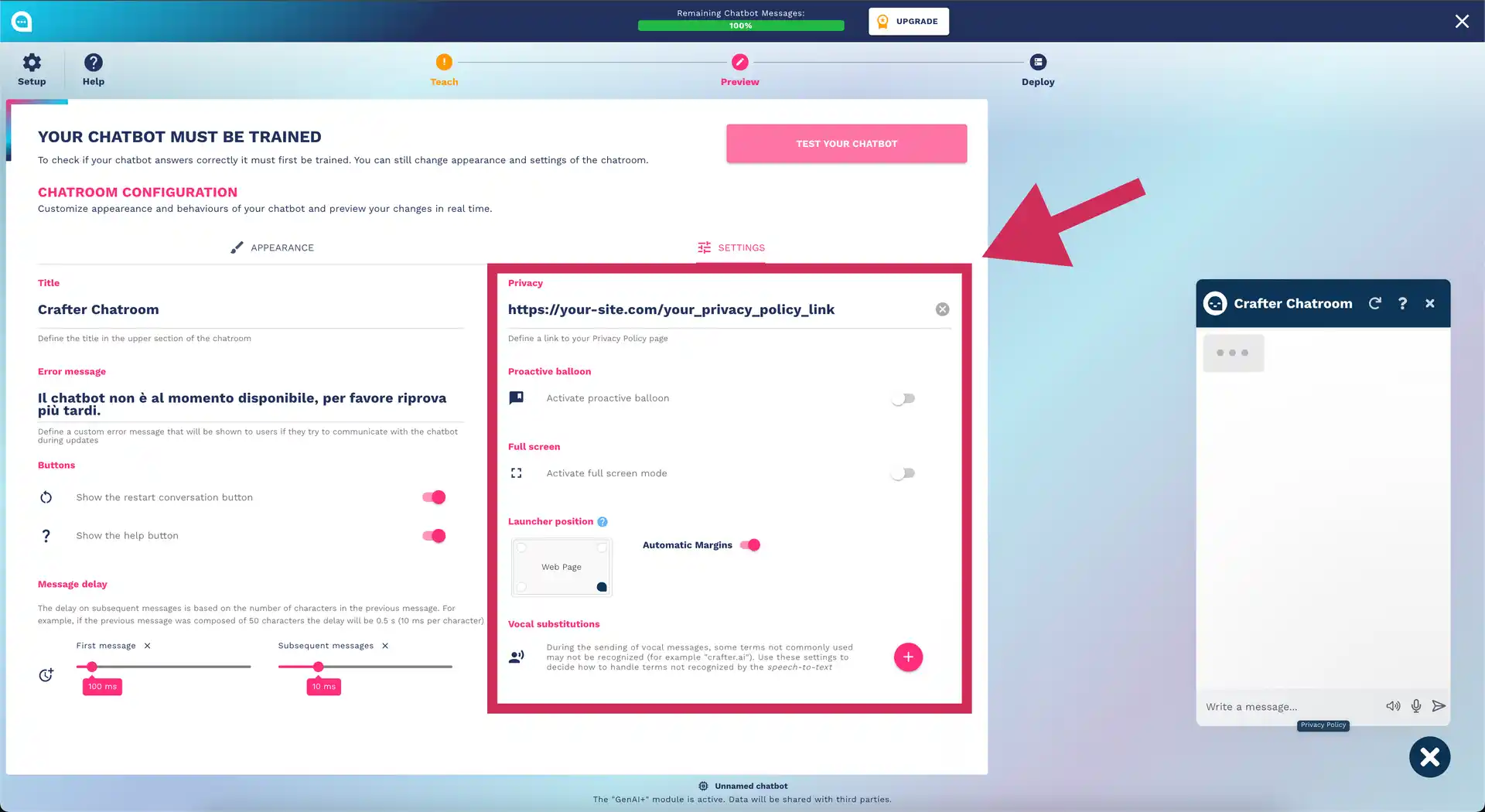
Fullscreen Mode
Quando utilizzarlo:
- Chatbot complessi con molto contenuto
- Applicazioni dedicate al supporto
- Esperienze immersive
Configurazione:
- Trigger automatico dopo N messaggi
- Pulsante dedicato
- Responsive breakpoint
Auto-Minimizzazione
Comportamento automatico:
⏱️ Timeout Inattività:
• 1 minuto → Minimize alert
• 5 minuti → Auto-minimize
• 15 minuti → Reset conversazione

📱 Mobile Behavior:
• Auto-minimize su scroll
• Riapri su tap area
• Preserve conversation state
📱 Responsive Design e Mobile
Ottimizzazione Mobile
Design Mobile-First
Principi chiave:
- Touch-friendly buttons (min 44x44px)
- Leggibilità senza zoom
- Facile scrolling conversazione
- Input keyboard ottimizzato
Breakpoint Automatici
/* Mobile Small */
@media (max-width: 480px) {
  chatroom-width: 95vw;
  font-size: 14px;
}

/* Mobile Standard */
@media (max-width: 768px) {
  chatroom-width: 90vw;
  font-size: 16px;
}

/* Tablet */
@media (max-width: 1024px) {
  chatroom-width: 400px;
  font-size: 16px;
}
Performance Mobile
Ottimizzazioni automatiche:
- Lazy loading immagini
- Compressione automatica avatar
- Cache conversation locale
- Minimal data usage
🔍 Validazione Pre-Deploy
Checklist Testing Completo
Functionality Testing
- Tutti i saluti funzionano
- Q&A principali rispondono correttamente
- Flow complessi completano senza errori
- Handover to human funziona
- Lead collection raccoglie dati correttamente
- API integrations attive
Design Testing
- Colori brand applicati correttamente
- Font leggibili su tutti i dispositivi
- Avatar/icone caricati e visibili
- Layout responsive su mobile/tablet/desktop
- Contrasto accessibilità verificato
Behavior Testing
- Timing messaggi naturale
- Pulsanti help/restart funzionano
- Privacy policy link corretto
- Auto-minimize comportamento appropriato
- Fullscreen mode (se attivo) funzionale
Cross-Browser Testing
- Chrome (ultimo)
- Firefox (ultimo)
- Safari (ultimo)
- Edge (ultimo)
- Mobile browsers principali
Tools di Validazione
Accessibility Testing
Strumenti consigliati:
- WAVE Web Accessibility Evaluator
- axe DevTools
- Lighthouse Accessibility Audit
Performance Testing
Metriche da monitorare:
⚡ Load Time: < 3 secondi
📊 First Contentful Paint: < 1.5 secondi
🎯 Cumulative Layout Shift: < 0.1
📱 Mobile PageSpeed: > 90
Device Testing
Dispositivi minimi da testare:
- iPhone (ultimo + 2 versioni precedenti)
- Android Samsung/Google (flagship)
- iPad (standard + mini)
- Desktop Chrome/Firefox/Safari
🎯 Best Practice Personalizzazione
Design Guidelines
Brand Consistency
- Usa colori brand: Mantieni coerenza visuale
- Typography allineata: Font coerenti con sito web
- Tone of voice: Linguaggio coerente con brand
- Visual elements: Icone e stile allineati
User Experience
- Clarity over Creativity: Funzionalità prima dell'estetica
- Accessibility First: Design inclusivo
- Mobile Optimization: La maggior parte degli utenti è mobile
- Performance: Velocità cruciale per engagement
Content Strategy
- Microcopy: Ogni testo ha importanza
- Error Messages: Messaggi di errore utili e friendly
- Help Content: Guida chiara per gli utenti
- Call-to-Actions: CTA chiari e actionable
Testing Strategy
Iterative Testing
1. Basic Functionality → 2. Design Validation → 3. User Testing → 4. Performance → 5. Deploy
                                    ↓
                              Continuous Optimization
User Feedback Integration
Metodi di raccolta feedback:
- Post-chat satisfaction survey
- A/B testing diverse versioni
- Analytics comportamento utenti
- Feedback diretto team interno
✅ Checklist Pre-Deploy Completa
Technical Validation
- Chatbot training completato e aggiornato
- Tutti i test funzionali passati
- Performance sotto i threshold richiesti
- Cross-browser compatibility verificata
- Mobile responsiveness validata
Design Validation
- Brand colors applicati e verificati
- Typography ottimizzata per leggibilità
- Icons/avatar caricati correttamente
- Layout professionale e user-friendly
- Accessibility standards rispettati
Content Validation
- Tutti i messaggi revisionati per tone of voice
- Error messages configurati e testati
- Help content completo e chiaro
- Privacy policy link funzionante
- Legal compliance verificata
Business Validation
- Stakeholder approval ottenuta
- Team training completato
- Support team informato su nuove funzionalità
- Monitoring e analytics configurati
- Rollback plan predisposto
🔗 Prossimi Passi
Dopo aver completato Preview e Testing:
- Pubblicazione live
- Configurare analytics
- Formare il team supporto
⏱️ Tempo stimato per personalizzazione completa: 2-4 ore
🎯 Obiettivo: Chatbot perfettamente integrato nel brand e ottimizzato per user experience