
Live Chat
Manuale Utente - Attività eseguibili dalla GUI Le attività sono suddivise per ruolo: Supervisore e Agente (Operatore). --- Sezione Supervisore Nota: le...
Manuale Utente
Le attività sono suddivise per ruolo: Supervisore e Agente (Operatore). Per iniziare clicca sul pulsante "live chat".
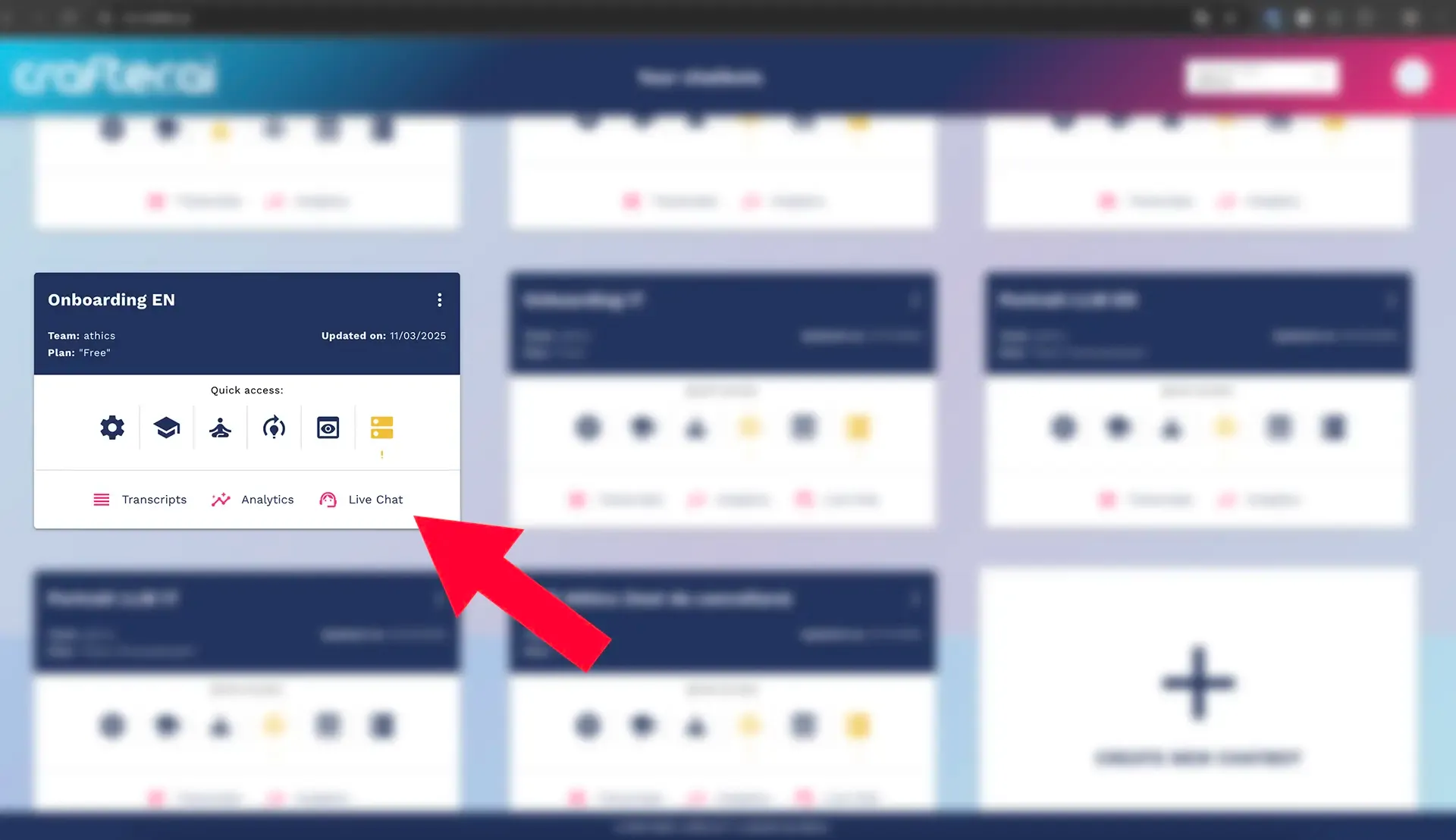
Sezione Supervisore
Nota: le seguenti operazioni sono disponibili nella Dashboard e nelle pagine di amministrazione.
Visualizzare la dashboard con metriche aggregate dei bot (numero handover, lead, ecc.).
Come eseguire: apri la pagina "Dashboard" dal menu principale. La schermata iniziale mostra widget e tabelle con le metriche dei bot. Scorri la pagina per visualizzare i diversi pannelli. Clicca su un widget per ottenere maggiori dettagli o navigare alle viste specifiche del bot.
Espandere l'albero dei bot per vedere i bot disponibili e gli utenti associati.
Come eseguire: nella sezione Dashboard vai all'albero (tree) dei bot. Clicca sull'icona del bot o sulla sua label per espandere il nodo; verranno mostrati gli utenti associati. Per chiudere il nodo, clicca nuovamente sull'icona.
Ricercare utenti associati a un bot (campo di ricerca nella sezione bot) e navigare le pagine dei risultati.
Come eseguire: quando apri la lista utenti di un bot, usa il campo di ricerca presente nella parte superiore per inserire il nome o l'email. Premi Enter o clicca sull'icona di ricerca. Utilizza i controlli di paginazione (in basso) per navigare fra le pagine di risultati.
Aprire la lista utenti per un bot (paginata) e vedere i dettagli utenti.
Come eseguire: espandi il bot nell'albero e scorri la lista utenti che appare. Cliccando su un singolo utente si apriranno i dettagli (nome, email, ruolo) direttamente nella vista o in un pannello laterale, se disponibile.
Creare un nuovo tag (handover tag) per un bot.
Come eseguire: nella sezione del bot (Dashboard > seleziona bot) trova l'area "Tags" o "Handover Tags". Clicca sul pulsante "Aggiungi tag" o sull'icona +, inserisci il nome del tag nel campo di testo e conferma con "Salva" o "Aggiungi".
Modificare un tag esistente del bot.
Come eseguire: nella lista dei tag del bot individua il tag da modificare e clicca sull'icona di modifica (matita). Modifica il testo nel campo che appare e salva le modifiche con il pulsante conferma.
Eliminare un tag associato al bot.
Come eseguire: nella lista dei tag del bot clicca sull'icona di eliminazione (cestino) accanto al tag che vuoi rimuovere. Conferma l'azione nella finestra di conferma che appare.
Aggiungere una nuova canned reply (risposta predefinita) al bot.
Come eseguire: nella pagina di configurazione del bot trova la sezione "Canned Replies". Clicca su "Aggiungi risposta" o sull'icona +, inserisci il testo della risposta e salva con "Salva" o "Aggiungi".
Modificare una canned reply esistente del bot.
Come eseguire: nella lista delle canned replies clicca sull'icona di modifica (matita) sulla risposta desiderata. Aggiorna il testo e clicca "Salva" per applicare le modifiche.
Eliminare una canned reply del bot.
Come eseguire: nella lista delle canned replies premi l'icona di eliminazione (cestino) sulla riga della risposta e conferma la rimozione nella finestra di conferma.
Impostare o aggiornare il limite (limit) del bot.
Come eseguire: nella pagina delle impostazioni del bot trova il campo "Limit" o "Handover limit". Inserisci il nuovo valore numerico e salva le modifiche con il pulsante "Salva".
Aggiungere nuove skill al bot.
Come eseguire: nella sezione "Skills" del bot clicca su "Aggiungi skill". Digita il nome della skill nel campo e conferma con "Aggiungi". La nuova skill verrà elencata nella lista.
Rimuovere skill dal bot.
Come eseguire: nella lista delle skill del bot clicca sull'icona di eliminazione accanto alla skill da rimuovere e conferma l'azione.
Modificare le skill di un singolo agente relativo a un bot (aggiungere/rimuovere skill dall'agente).
Come eseguire: apri la lista utenti del bot, individua l'agente e clicca per vedere i dettagli. Nella sezione skill dell'agente usa i toggle o i checkbox per aggiungere/rimuovere skill, quindi clicca su "Salva" per applicare.
Visualizzare utenti senza accesso al bot.
Come eseguire: nella pagina di gestione accessi del bot seleziona la vista "Utenti senza accesso". Verrà mostrata una lista con possibilità di ricerca e paginazione.
Consentire l'accesso di un utente a un bot e selezionare il ruolo (agent o supervisor).
Come eseguire: nella lista "Utenti senza accesso" trova l'utente desiderato e clicca su "Concedi accesso" o "Aggiungi". Nella finestra che si apre scegli il ruolo (agent o supervisor) e conferma.
Revocare l'accesso di un utente a un bot.
Come eseguire: nella lista degli utenti del bot clicca sull'utente di cui vuoi revocare l'accesso e seleziona l'opzione "Rimuovi accesso" o l'icona cestino. Conferma l'azione.
Modificare il ruolo di un utente per un bot (cambiare agent ↔ supervisor).
Come eseguire: nella lista utenti del bot seleziona l'utente e scegli "Modifica ruolo". Seleziona il nuovo ruolo dal menu a tendina (agent o supervisor) e salva.
Visualizzare inviti pendenti per un team.
Come eseguire: nella sezione Team > Invitations o nella vista specifica del team, apri la scheda "Inviti pendenti" per visualizzare gli inviti in sospeso.
Invitare un nuovo agente al team inviando un'email.
Come eseguire: nella sezione inviti del team clicca su "Invita nuovo" o "Invia invito", inserisci l'email del nuovo agente e premi "Invia". Verrà creato un invito pendente.
Revocare un invito pendente.
Come eseguire: nella lista degli inviti pendenti individua l'invito e clicca sull'icona di revoca o "Elimina invitation". Conferma per rimuovere l'invito.
Sezione Agente (Operatore)
Le seguenti azioni sono eseguibili dagli operatori nella loro area di lavoro (Flip Cards, Chat, Menu utente, History).
Flip Cards / Attività
Scorrere le conversazioni attive tramite lo swiper (flip cards).
Come eseguire: nella vista principale (Flip Cards) usa lo swipe con il mouse o il touchpad oppure i controlli di navigazione per scorrere le card delle conversazioni attive.
Selezionare/portare in primo piano una conversazione cliccando sulla relativa card.
Come eseguire: clicca sulla card della conversazione che vuoi gestire; la card verrà portata in primo piano e la chat associata verrà aperta.
Se non ci sono conversazioni visualizzare il messaggio "no activities".
Come eseguire: se l'elenco attività è vuoto vedrai il badge "No activities"; non è richiesta alcuna azione, attendi nuove assegnazioni o aggiorna lo stato dell'app.
Chat (visualizzazione e invio messaggi)
Aprire la chat di una conversazione (dalla flip card o dalla lista tasks).
Come eseguire: clicca sulla flip card corrispondente o seleziona il task dalla lista tasks nella view History; la chat si aprirà nel pannello dei messaggi.
Copiare l'email del contatto dalla header della chat (pulsante copia).
Come eseguire: nella header della chat clicca sull'icona copia accanto all'indirizzo email; l'indirizzo verrà copiato negli appunti del sistema.
Copiare l'ID della conversazione dalla header della chat (pulsante copia).
Come eseguire: nella header della chat clicca sull'icona copia accanto all'ID conversazione; l'ID verrà copiato negli appunti.
Scorrere la lista dei messaggi (scroll manuale o auto-scroll al caricamento).
Come eseguire: usa la rotellina del mouse, la barra di scorrimento o il touchpad per scorrere la lista dei messaggi. All'apertura della chat la vista si posiziona automaticamente sull'ultimo messaggio.
Visualizzare il mittente, il timestamp e il contenuto dei messaggi (rendering Markdown).
Come eseguire: leggi i messaggi nel pannello; ogni messaggio mostra mittente e orario. Il testo è renderizzato in Markdown automaticamente.
Tradurre un singolo messaggio (pulsante traduci su ogni messaggio).
Come eseguire: clicca sul piccolo pulsante di traduzione presente sul bordo del messaggio. Se disponibile, il testo tradotto sostituirà temporaneamente il testo originale; cliccando di nuovo torni all'originale. Durante l'operazione viene mostrato uno spinner sul pulsante.
Tradurre tutti i messaggi della conversazione con il pulsante "Traduci tutto" (overlay in alto a destra).
Come eseguire: nella chat, in alto a destra, trova il pulsante "Traduci tutto" (icona translate). Cliccalo per avviare la traduzione di tutti i messaggi. Il pulsante mostra uno spinner mentre l'operazione è in corso e viene disabilitato fino al completamento.
Inserire testo nell'area di input (solo nelle conversazioni di tipo handover).
Come eseguire: nella parte inferiore della chat usa il campo di input (textarea) per digitare il messaggio. Il campo è disabilitato per conversazioni non di tipo handover.
Tradurre l'input dell'utente premendo il pulsante di traduzione nell'area di input (quando la lingua conversazione è diversa dalla lingua agente).
Come eseguire: se disponibile, clicca il pulsante di traduzione accanto all'input per tradurre il testo inserito. Quando il testo è stato tradotto, lo stesso pulsante cambia icona (per esempio a "edit"): cliccandolo torni a modificare il testo originale.
Inviare il messaggio con il pulsante Send oppure premendo Enter.
Come eseguire: dopo aver scritto (o tradotto) il testo, invialo cliccando il pulsante Send sul lato destro dell'input o premendo Enter. Se il bottone è disabilitato controlla che il campo non sia vuoto e che non sia in corso una traduzione.
Navigare le pagine dei messaggi attraverso la paginazione visibile quando presenti più pagine.
Come eseguire: sotto l'area messaggi, se è presente la paginazione, usa i controlli della pagination per cambiare pagina. Puoi cliccare sui numeri o usare i link di navigazione avanti/indietro.
Gestione Handover / Lead
Accettare una handover (pulsante Accept sull'handover o nella UI della conversazione).
Come eseguire: trova la handover nella lista attività o nella flip card. Clicca sul pulsante "Accept" o sull'azione corrispondente nella UI della conversazione. L'interfaccia mostrerà uno spinner durante l'elaborazione e, al successo, la conversazione sarà assegnata a te.
Rilasciare una handover precedentemente accettata (pulsante Release).
Come eseguire: nella conversazione accettata clicca su "Release" o sull'icona di rilascio nella toolbar; conferma se richiesto. L'azione rimetterà la conversazione nel pool.
Accettare un lead (pulsante dedicato per i lead).
Come eseguire: nella lista lead o nella flip card del lead clicca su "Accept". L'azione assegna il lead all'operatore.
Rilasciare un lead (pulsante Release per i lead).
Come eseguire: nella vista del lead clicca sul pulsante "Release" per rilasciare il lead nel pool.
Cercare colleghi per trasferire una conversazione (campo di ricerca nella UI transfer).
Come eseguire: nella schermata di transfer/transfer-request apri il pannello "Cerca colleghi". Inserisci il nome o email del collega nel campo di ricerca e premi Enter o l'icona di ricerca.
Inviare una richiesta di trasferimento a un collega (Transfer request).
Come eseguire: dopo aver trovato il collega, clicca sul pulsante "Transfer" o "Request transfer" accanto al suo nome. Conferma l'invio della richiesta nella finestra di dialogo.
Accettare una richiesta di trasferimento ricevuta.
Come eseguire: quando ricevi una notifica di transfer request, apri la richiesta dal pannello delle notifiche o dalla lista handover. Clicca su "Accept transfer" per accettare la conversazione.
Rifiutare una richiesta di trasferimento ricevuta.
Come eseguire: dalla stessa vista della transfer request clicca su "Decline" o "Reject" per rifiutare la richiesta.
Segnare un lead come gestito (pulsante "Mark as managed").
Come eseguire: nella vista del lead clicca sul pulsante "Mark as managed" o "Managed". La UI confermerà l'azione e aggiornerà lo stato del lead.
Assegnare un tag a una conversazione (selezionare tag disponibili e confermare).
Come eseguire: nella conversazione trova la sezione tag (di solito in header o nel pannello laterale). Seleziona uno o più tag dalla lista a tendina o input suggerito e premi "Applica" o "Salva".
Rimuovere un tag da una conversazione.
Come eseguire: nella lista tag della conversazione clicca sull'icona di rimozione accanto al tag che vuoi eliminare e conferma l'azione.
Aggiungere o modificare una nota alla conversazione e salvarla (campo note + Salva).
Come eseguire: trova il campo "Note" nella vista conversazione o nel pannello laterale. Digita la nota e clicca su "Salva" per associare la nota alla conversazione.
Strumenti utente e preferenze
Aprire il menu utente (avatar) per visualizzare informazioni profilo.
Come eseguire: clicca sull'avatar in alto a destra della UI per aprire il menu utente. Verrà mostrata una card con nome, email e azioni rapide.
Abilitare/disabilitare la modalità Backoffice (toggle nel menu utente).
Come eseguire: nel menu utente individua il toggle "Backoffice" e spostalo su ON/OFF. Se richiesto il sistema può mostrare uno spinner mentre cambia la modalità.
Abilitare le notifiche push o chiedere il permesso al browser (toggle nel menu utente).
Come eseguire: nel menu utente trova l'opzione "Notifiche" e attiva il toggle. Al primo tentativo il browser chiederà il permesso; accetta per abilitare le notifiche.
Accedere all'editor delle proprie canned replies (User Canned Replies).
Come eseguire: nel menu utente apri la sezione "Canned Replies". Verrà mostrato l'editor con la lista delle risposte personali e i pulsanti per aggiungere/modificare/eliminare.
Creare una nuova risposta rapida personale.
Come eseguire: nell'editor delle risposte rapide clicca su "Aggiungi" o sull'icona +, inserisci il testo della risposta e salva.
Modificare una risposta rapida personale esistente.
Come eseguire: nella lista delle risposte rapide clicca sull'icona di modifica (matita) della risposta desiderata, aggiorna il testo e premi "Salva".
Eliminare una risposta rapida personale.
Come eseguire: nella lista clicca sull'icona di eliminazione (cestino) accanto alla risposta e conferma l'eliminazione.
Aprire l'Activity Report personale (sezione nel menu utente).
Come eseguire: nel menu utente clicca su "Activity Report" per aprire il pannello o la pagina contenente il report delle attività personali.
Visualizzare i team di appartenenza (chip) nel menu utente.
Come eseguire: apri il menu utente; nella card profilo scorri la sezione "Teams" per vedere gli eventuali chip con i team.
Effettuare logout tramite il link nel menu utente.
Come eseguire: apri il menu utente e clicca sul pulsante "Logout" o sul link di uscita; verrai reindirizzato alla pagina di logout o all'URL di logout configurato.
Notifiche e suoni
Ricevere notifiche di sistema (browser) per eventi come nuove handover o lead (se permesso).
Come eseguire: abilita le notifiche dal menu utente. Quando ricevi eventi rilevanti (handover/lead) il browser mostrerà una notifica di sistema; cliccandola tornerai alla UI.
Riprodurre suoni locali per eventi (nuova handover, nuovo messaggio) automaticamente.
Come eseguire: assicurati che l'audio sia abilitato sul dispositivo e che in precedenza sia stata attivata la riproduzione (alcuni browser richiedono un'interazione utente). I suoni verranno riprodotti automaticamente al ricevimento degli eventi.
Cronologia (History)
Selezionare l'intervallo temporale (preset: oggi, ieri, questa settimana, ultimo mese, ecc.).
Come eseguire: nella pagina History trova il selettore intervalli (preset ranges). Clicca sul preset desiderato per applicare immediatamente l'intervallo.
Impostare un intervallo personalizzato (custom range).
Come eseguire: nel selettore intervalli clicca su "Custom" o trascina i bound del calendario per scegliere date di inizio e fine, quindi conferma per applicare.
Impostare filtri: ricerca testo libero, selezione bot, filtro tag.
Come eseguire: nella barra filtri inserisci la stringa di ricerca, seleziona il bot dal menu a tendina e/o seleziona i tag disponibili. Dopo aver impostato i filtri clicca su "Cerca" o "Applica".
Avviare la ricerca/storicizzazione con i filtri impostati.
Come eseguire: dopo aver impostato i filtri, clicca sul pulsante "Filtra" o "Cerca"; la lista dei task si aggiornerà in base ai parametri.
Selezionare una conversazione dalla lista dei task per visualizzarne i dettagli.
Come eseguire: nella lista task clicca sulla conversazione che ti interessa; i dettagli e i messaggi verranno caricati nel pannello di destra.
Navigare tra le pagine della lista task (paginazione a sinistra).
Come eseguire: usa i controlli di paginazione sotto la lista task per passare alle pagine successive o precedenti.
Visualizzare i messaggi della conversazione selezionata (area a destra).
Come eseguire: dopo aver selezionato un task, scorri o leggi l'area messaggi a destra; i messaggi caricati sono paginati.
Navigare la paginazione dei messaggi della conversazione.
Come eseguire: sotto l'area messaggi utilizza la barra di paginazione per cambiare pagina dei messaggi.
Scaricare il report aggregato per l'intervallo selezionato (pulsante Download Report).
Come eseguire: nella sezione Report o nella pagina History, dopo aver impostato il periodo e il bot, clicca sul pulsante "Download Report"; il file verrà scaricato come blob (es. Excel o CSV).
Note rapide
Molte azioni fanno chiamate al server e possono mostrare uno spinner o bloccare i controlli finché la chiamata non ritorna (es. traduzioni, accept/release, transfer). Le traduzioni dell'interfaccia testo-messaggi hanno indicatori di caricamento e possono essere annullate/interrotte dall'utente interrompendo la richiesta.