
Configurazione
⚙️ Setup e Configurazione - Crafter.ai Questa guida approfondisce tutte le opzioni di configurazione disponibili nello step di Setup, per creare chatbot pe...
⚙️ Setup e Configurazione - Crafter.ai
Questa guida approfondisce tutte le opzioni di configurazione disponibili nello step di Setup, per creare chatbot perfettamente personalizzati alle tue esigenze.
🎯 Panoramica dello Step Setup
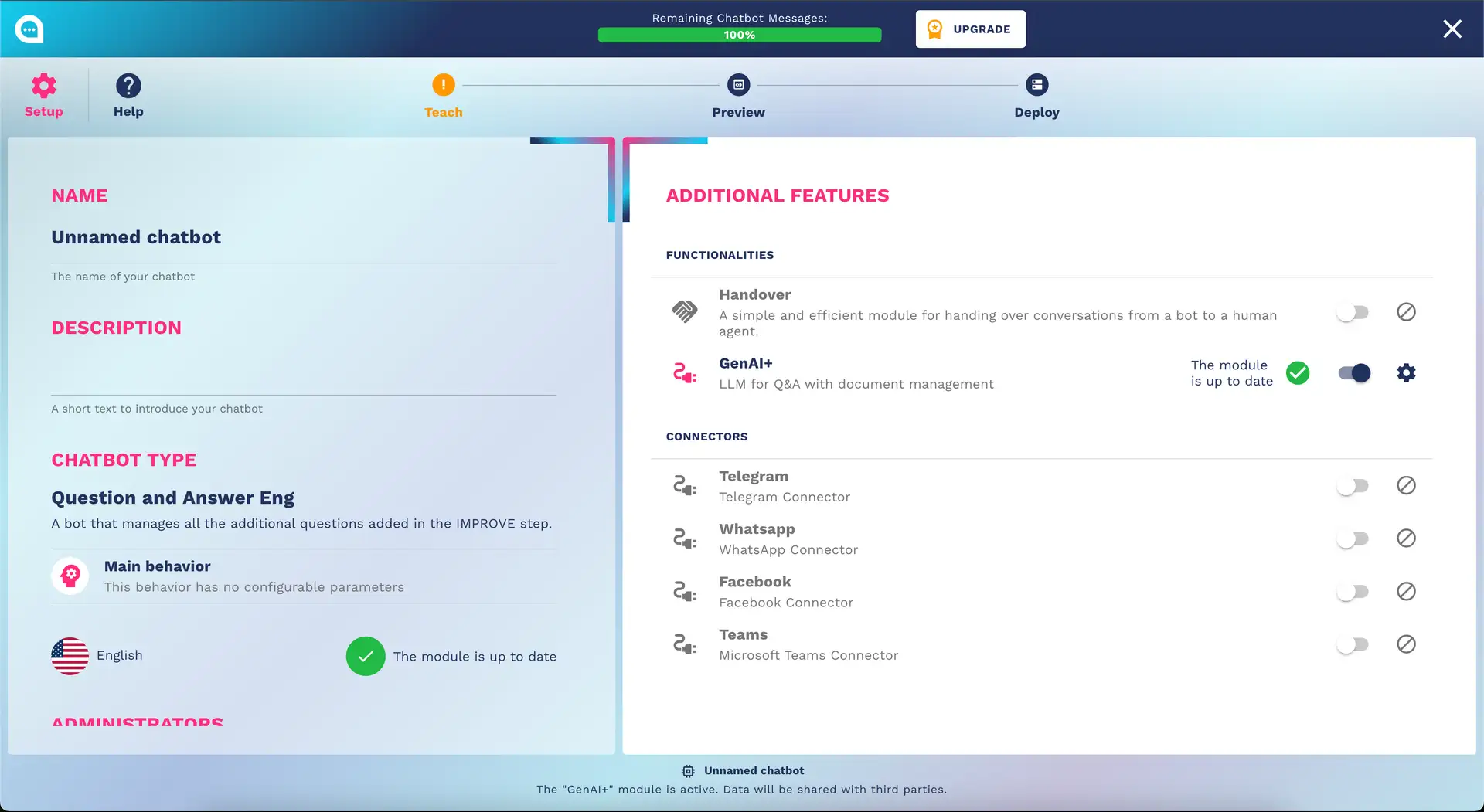
Lo step di Setup è il fondamento del tuo chatbot. Qui definisci:
- Identità del chatbot (nome, descrizione, linguaggio)
- Tipo e comportamento principale
- Funzionalità aggiuntive e moduli
- Gestione team e permessi
🤖 Configurazione Base del Chatbot
Informazioni Fondamentali
Nome del Chatbot
- Campo obbligatorio
- Questo nome NON apparirà nel titolo della chat
- Best Practice:
- Usa nomi friendly e riconoscibili ("Assistente Marco", "Helper Vendite")
- Evita nomi troppo lunghi (max 20 caratteri)
- Rifletti il brand o la funzione del bot
Descrizione
- Campo opzionale ma consigliato
- Breve testo introduttivo (max 150 caratteri)
- Apparirà nella dashboard e può essere mostrato agli utenti
- Esempi:
- "Ti aiuto a trovare il prodotto perfetto per te"
- "Supporto tecnico 24/7 per i nostri clienti"
- "Prenota appuntamenti e ottieni informazioni sui servizi"
Linguaggio del Chatbot
Lingue supportate:
- 🇮🇹 Italiano
- 🇬🇧 English
- 🇧🇷 Português (Brasil)
- 🇪🇸 Español
- 🇫🇷 Français
- 🇩🇪 Deutsch
⚠️ Importante: Il linguaggio influenza:
- Comprensione del linguaggio naturale
- Messaggi di sistema predefiniti
- Formattazione date e numeri
🔧 Funzionalità Aggiuntive (Moduli)
Handover to Human
Quando utilizzarlo: Quando serve supporto umano per casi complessi
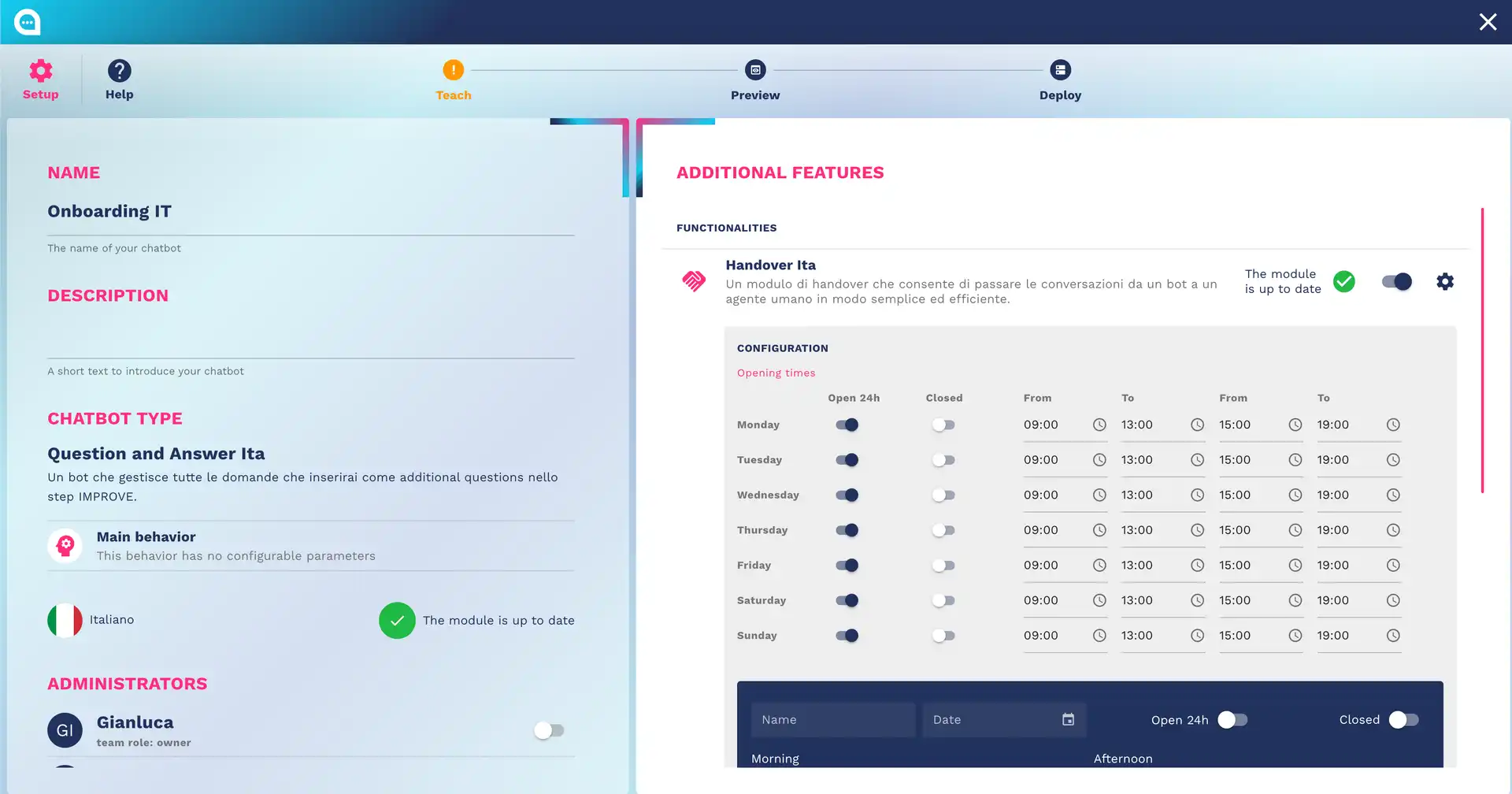
Configurazione:
- Orari Operatori: Definisci quando gli operatori sono disponibili
- Messaggio Handover: Personalizza il messaggio di trasferimento
- Trigger Automatici: Imposta quando attivare il trasferimento
- Queue Management: Gestione code di attesa
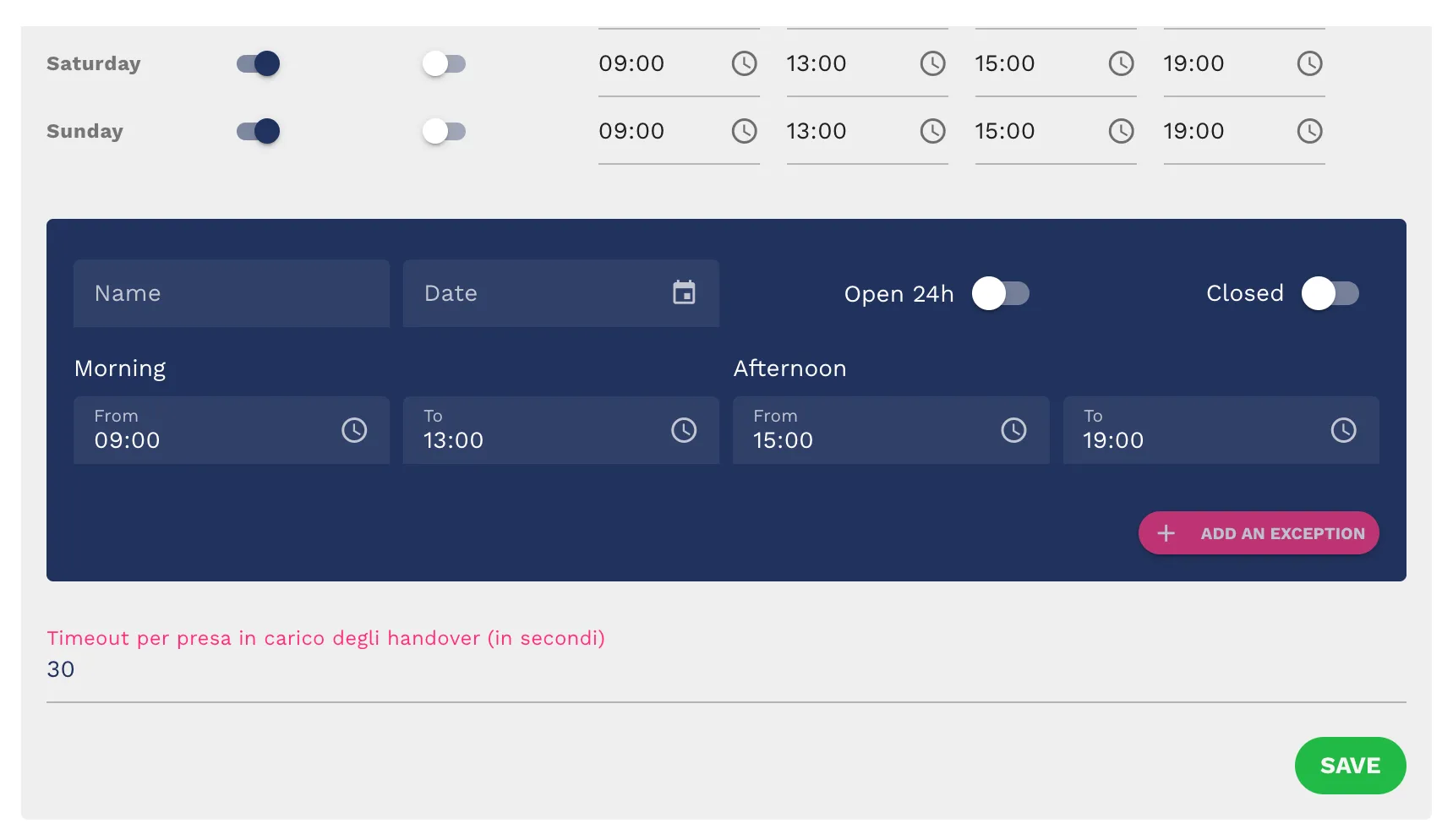
Configurazione Orari:
Lunedì - Venerdì: 09:00 - 18:00
Sabato: 09:00 - 13:00
Domenica: Chiuso

Ferie e Festività: Configurabili nel calendario
Trigger Handover:
- Parole chiave specifiche ("voglio parlare con un operatore")
- Dopo N messaggi senza risoluzione
- Per argomenti specifici (reclami, rimborsi)
- Punteggio confidence basso
Lead Collection
Quando utilizzarlo: Per raccogliere informazioni di contatto
Campi Configurabili:
- Nome (obbligatorio/opzionale)
- Email (con validazione)
- Telefono (con formattazione automatica)
- Azienda
- Settore
- Note aggiuntive
Trigger Raccolta:
- Dopo risposta specifica
- Dopo N messaggi
- Prima di fornire informazioni riservate
- Su richiesta esplicita
Configurazione Privacy:
- Checkbox consenso GDPR
- Link privacy policy
- Opt-in newsletter
- Retention period dati
Calendar Integration (solo piano enterprise)
Quando utilizzarlo: Per prenotazioni appuntamenti e consultazioni
Integrazioni Supportate:
- Google Calendar
- Outlook/Exchange
- Calendly
- Custom API
Configurazione:
- Orari Disponibili: Definisci slot prenotabili
- Durata Appuntamenti: Standard o variabile
- Buffer Time: Tempo tra appuntamenti
- Limiti Prenotazione: Giorni di anticipo min/max
Workflow Prenotazione:
- User richiede appuntamento
- Bot mostra calendario disponibilità
- User seleziona data/ora
- Bot raccoglie dati necessari
- Conferma e invio invito calendario
Knowledge Base Enhancement
Quando utilizzarlo: Per chatbot con molte informazioni da gestire
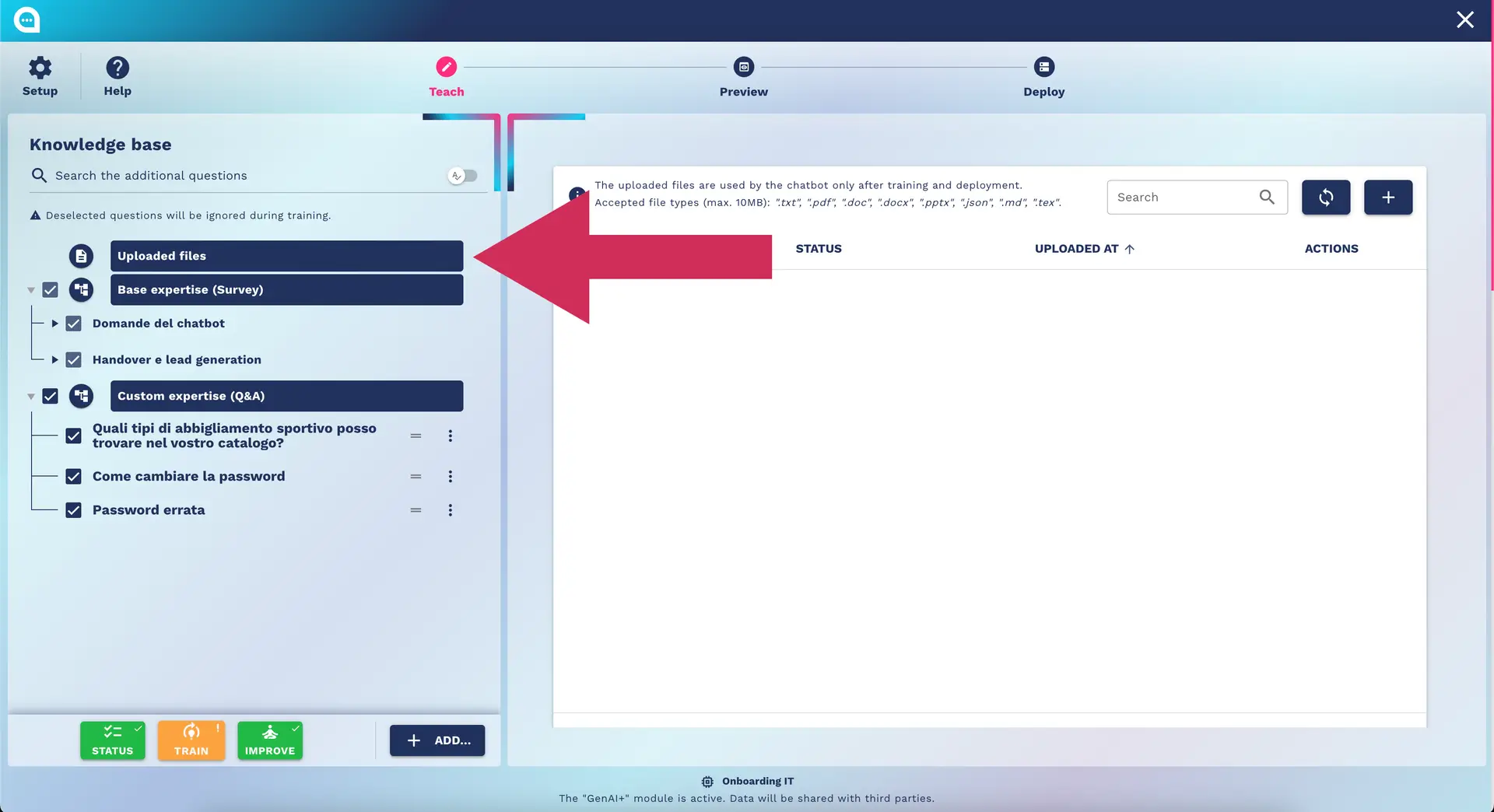
Funzionalità:
- Upload Documenti: PDF, DOCX, TXT
- Web Scraping: Importa contenuti da siti web
- Database Integration: Connessione a DB esistenti
- Auto-Update: Aggiornamento automatico contenuti
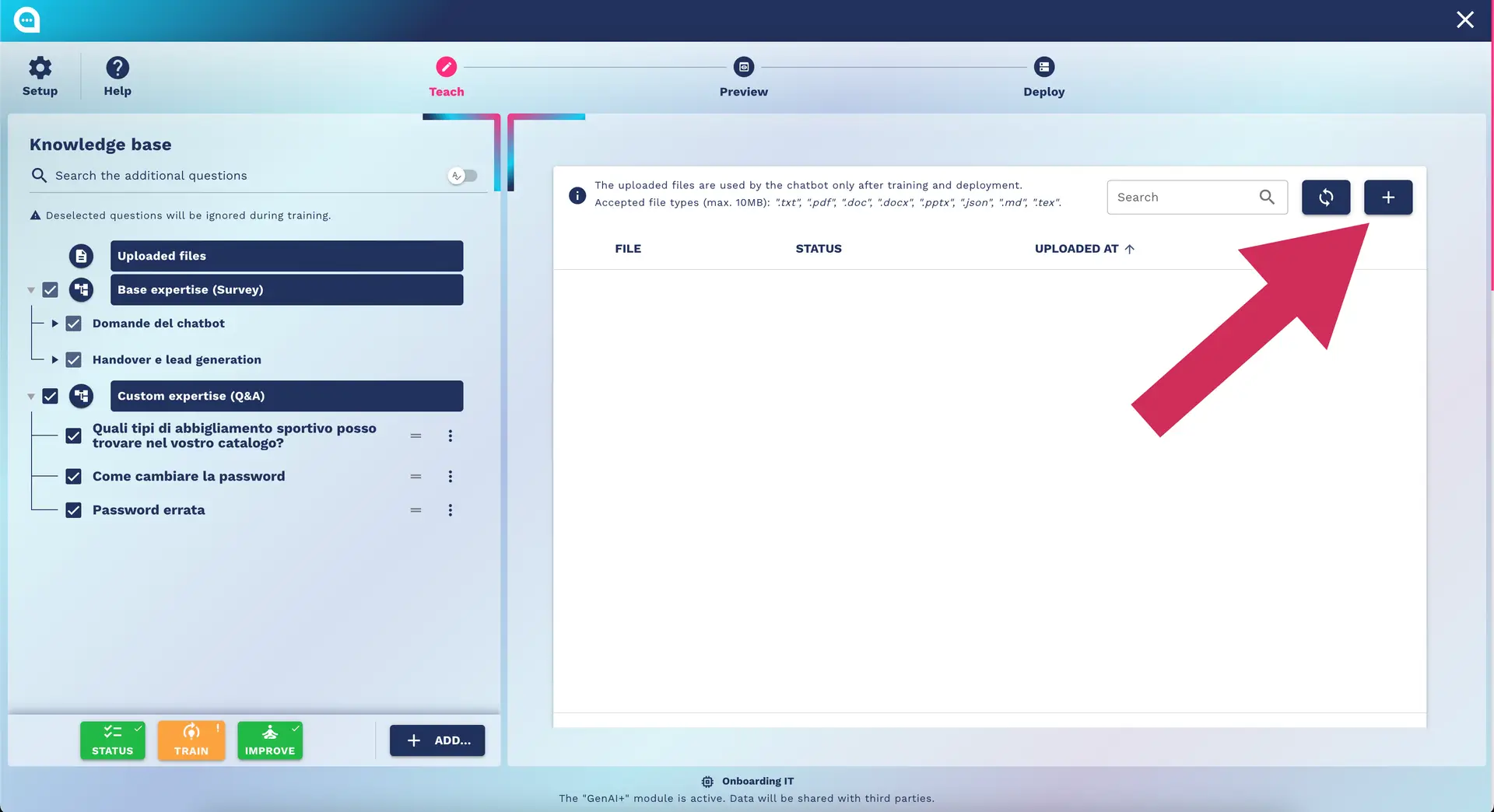
Formati Supportati:
- 📄 PDF: Fino a 50MB per file
- 📝 DOCX/DOC: Con formattazione
- 📊 Excel/CSV: Per dati strutturati
- 🌐 HTML/TXT: Testo semplice
- 🔗 URLs: Scraping automatico
Analytics & Reporting
Quando utilizzarlo: Per monitorare performance e ottimizzare
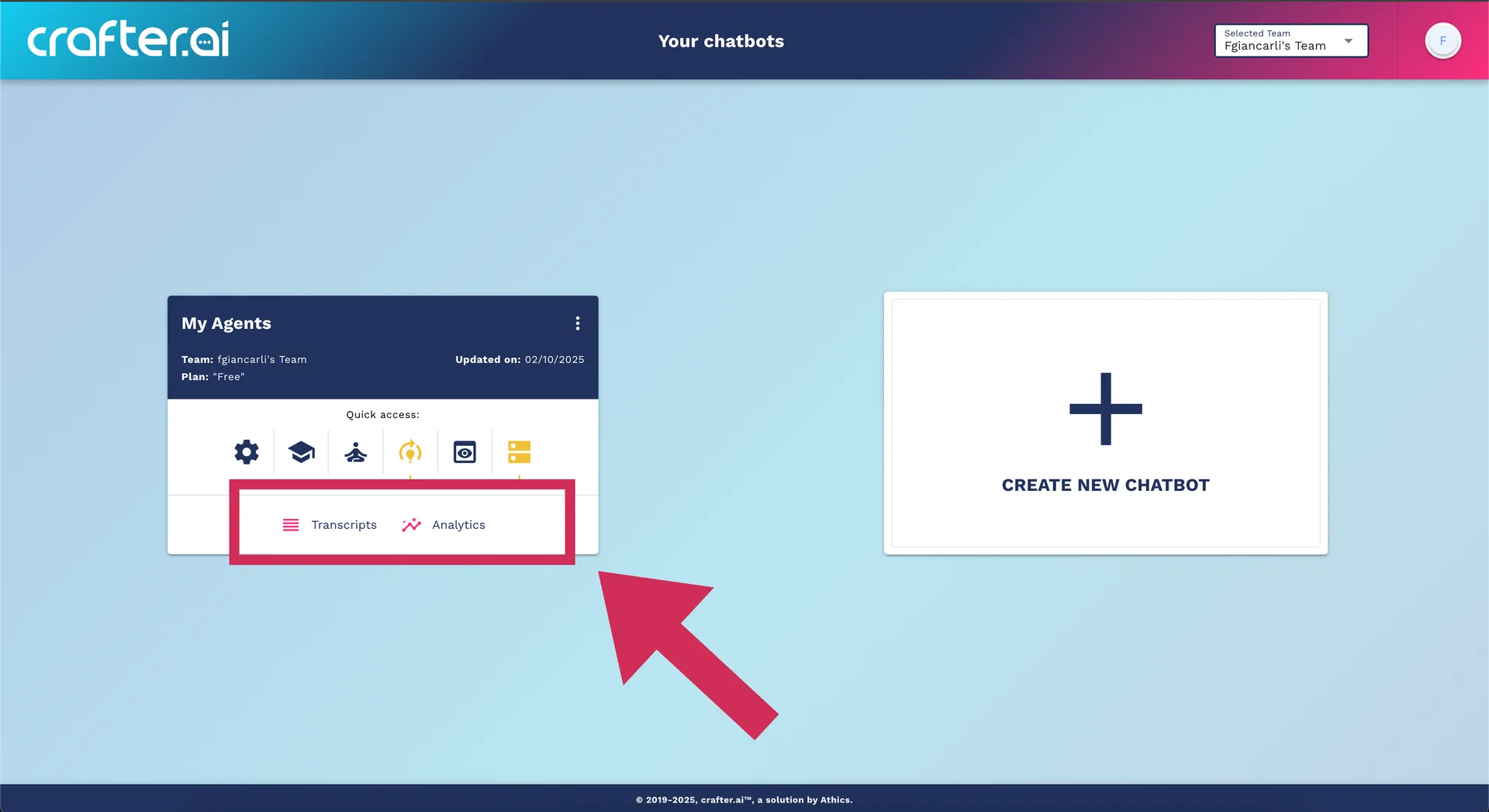
Metriche Disponibili:
- Conversazioni Totali
- Success Rate (conversazioni risolte)
- Average Session Duration
- Most Asked Questions
- User Satisfaction Score
- Conversion Rate (per lead generation)
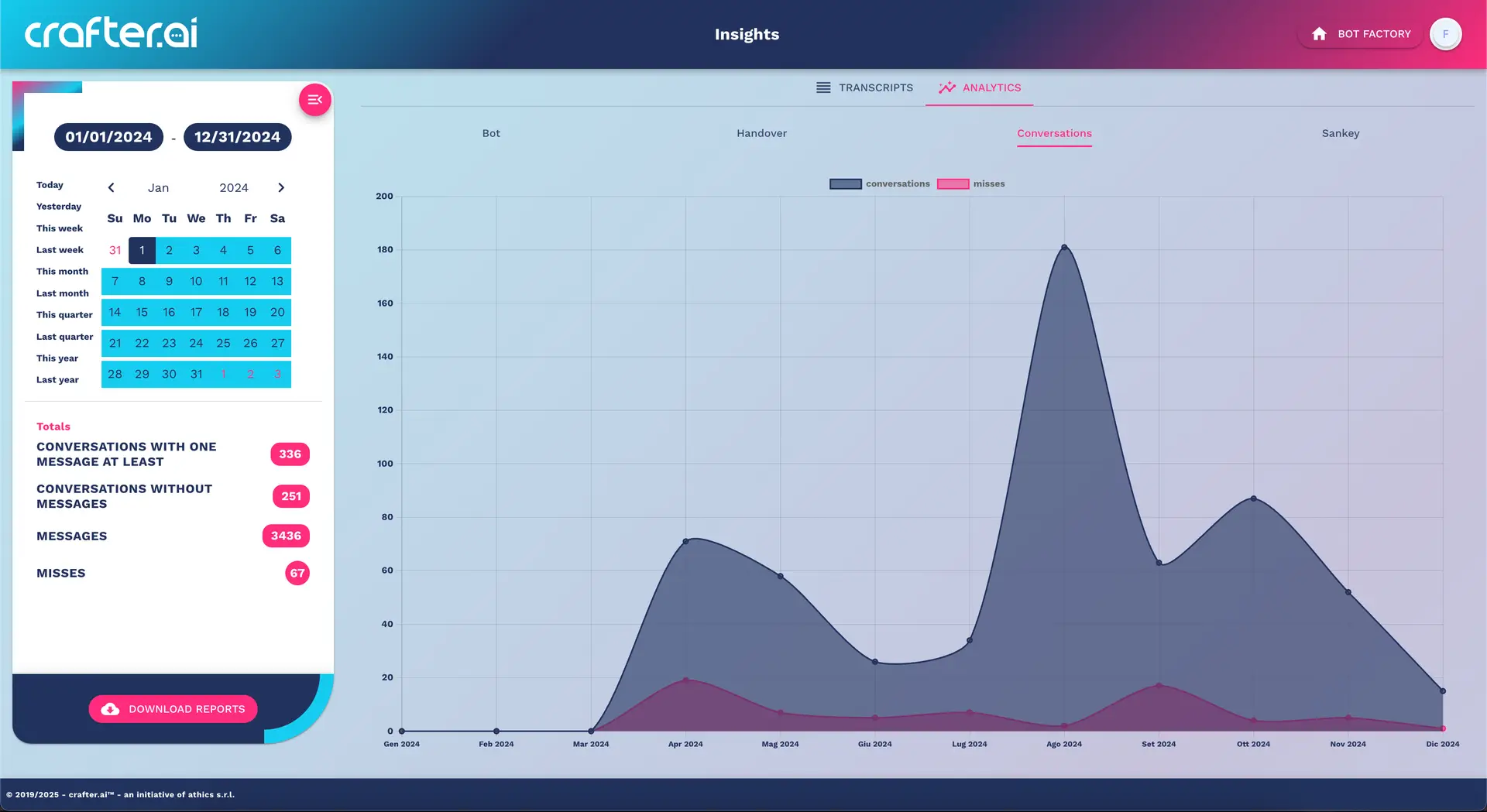
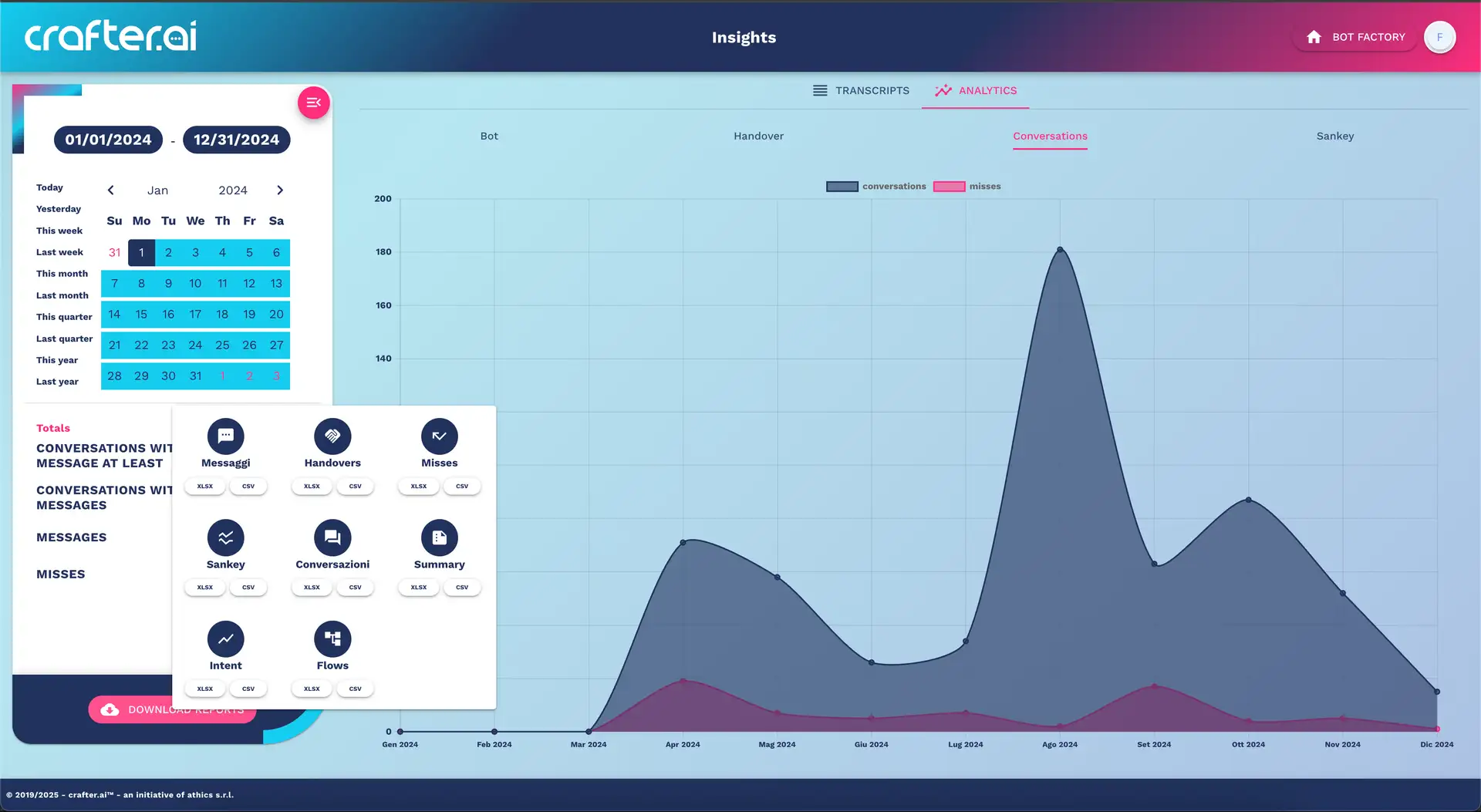
Report Automatici:
- Giornalieri, settimanali, mensili
- Export Excel/PDF
- Dashboard in tempo reale
👥 Gestione Team e Permessi
Ruoli Disponibili
Team Administrator
- ✅ Accesso completo a tutto
- ✅ Gestione fatturazione e piani
- ✅ Aggiunta/rimozione membri team
- ✅ Modifica permessi
- ❌ Non può essere rimosso dal team
Team Member
- ✅ Gestione chatbot completa
- ✅ Configurazione e deploy
- ✅ Accesso analytics
- ✅ Gestione knowledge base
- ❌ Non può modificare fatturazione
Aggiunta Membri Team
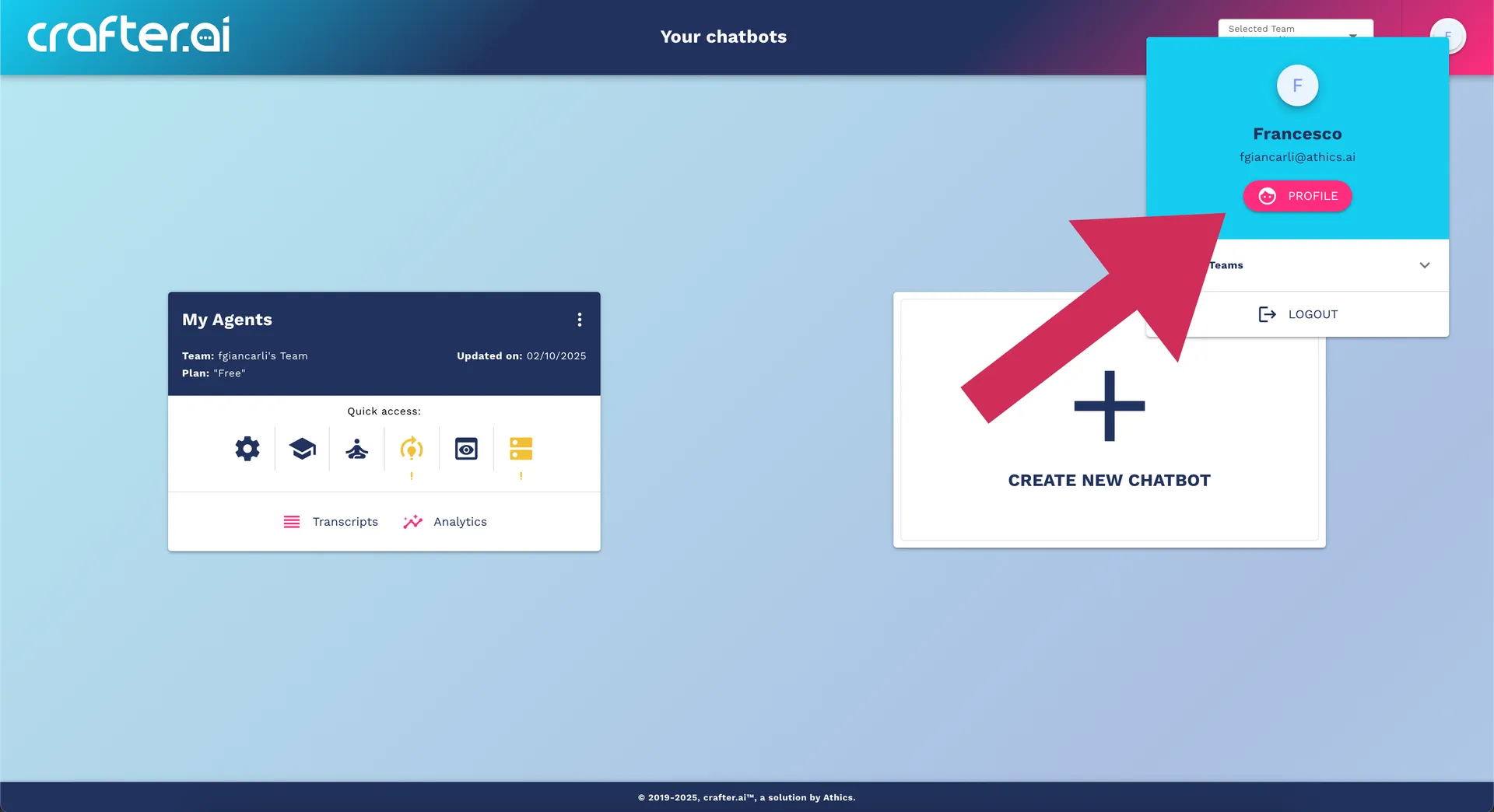
- Vai in Impostazioni Team
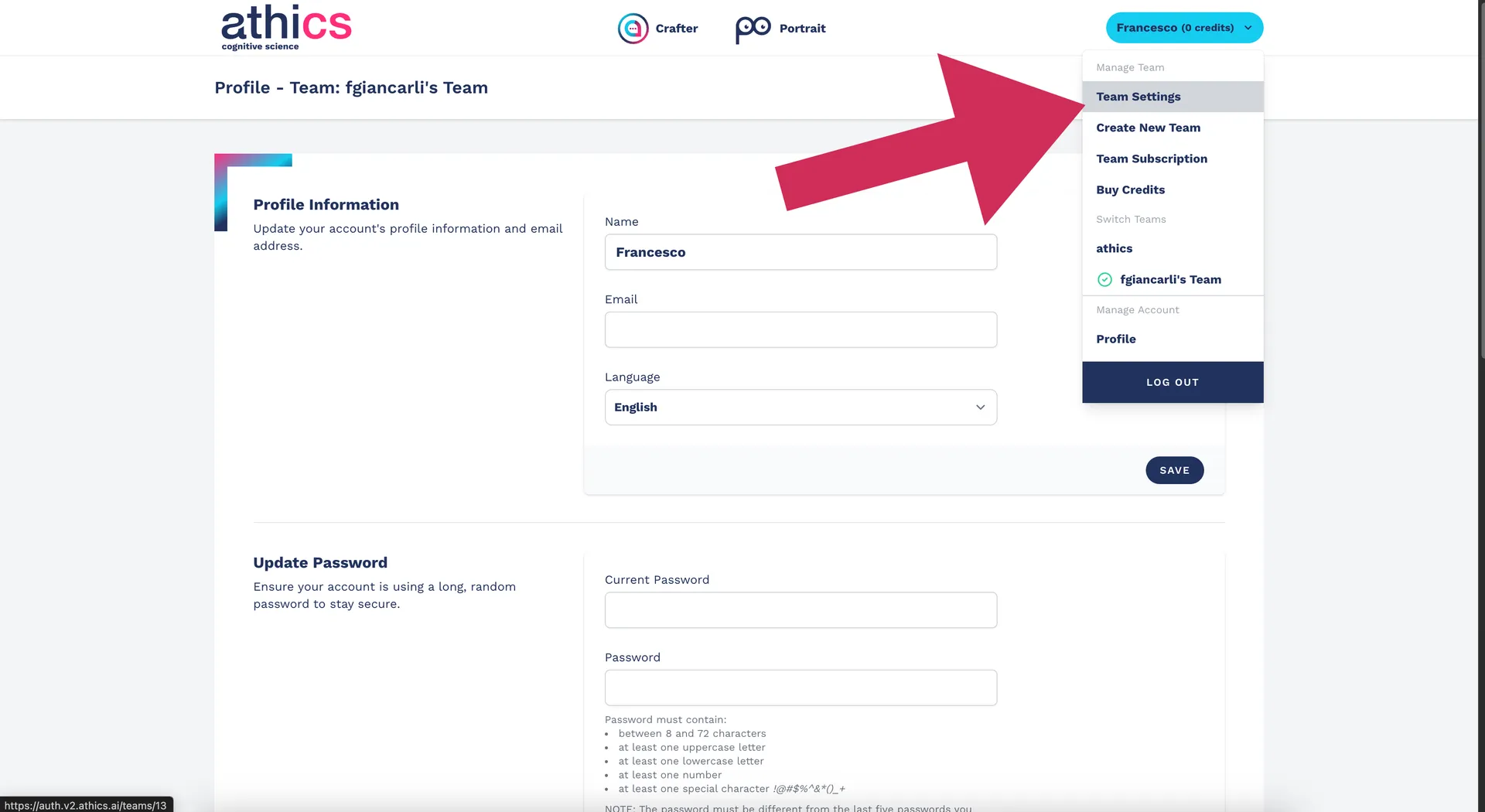
- Clicca "Invita Membro"
- Inserisci email del nuovo membro
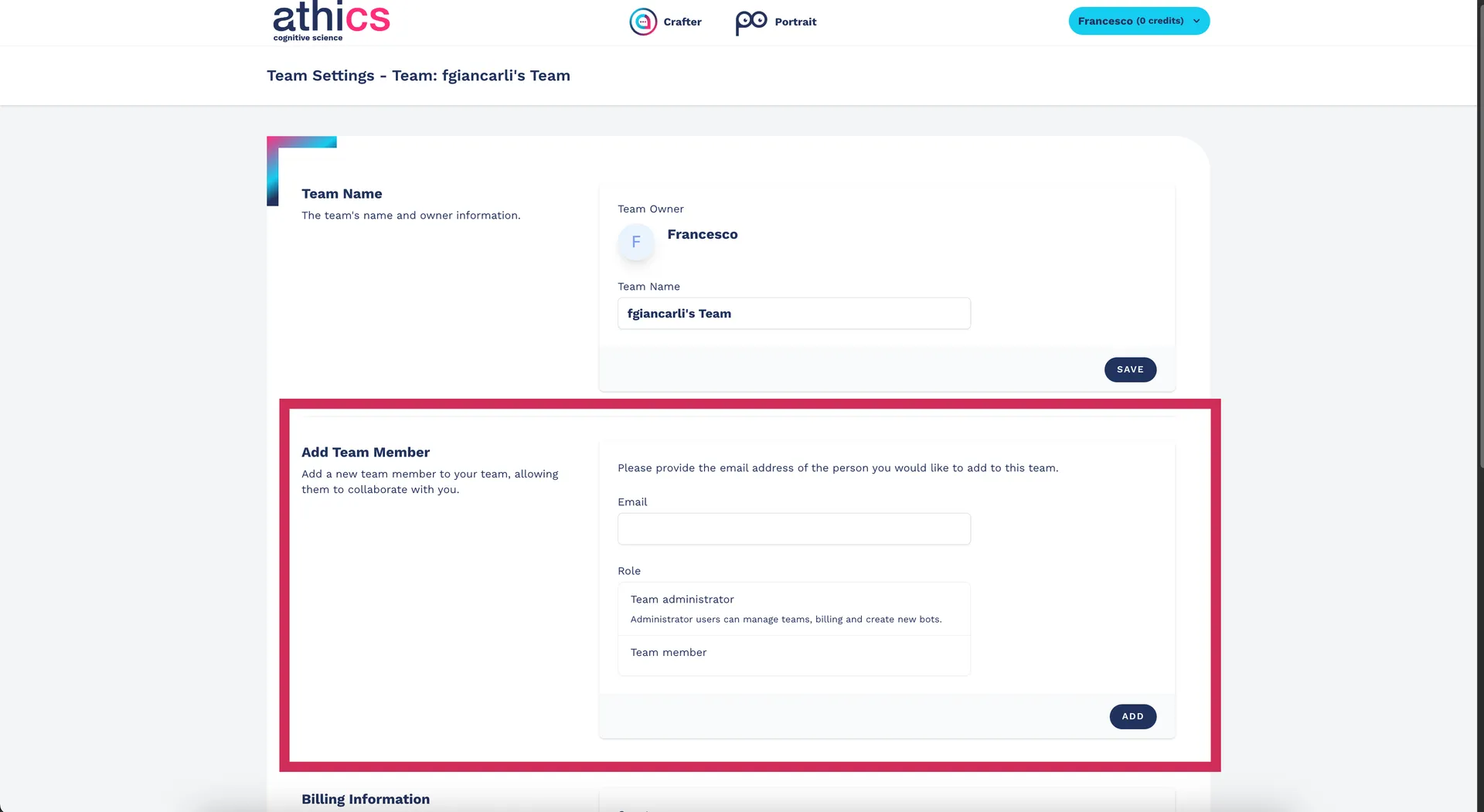
- Seleziona ruolo appropriato
- Invia invito
L'utente riceverà un'email di invito con link per accedere al team.
Best Practice Gestione Team
- Principle of Least Privilege: Assegna solo i permessi necessari
- Regular Review: Rivedi periodicamente i membri e i permessi
- Onboarding: Crea processo chiaro per nuovi membri
- Backup Admins: Assicurati di avere almeno 2 admin per team
Requisiti Tecnici
- Browser: Chrome 90+, Firefox 88+, Safari 14+, Edge 90+
- JavaScript: Deve essere abilitato
- Cookies: Necessari per autenticazione
- HTTPS: Obbligatorio per deploy su siti web
Considerazioni GDPR
- Consenso: Richiesto per raccolta dati
- Right to be Forgotten: Supportato via API
- Data Portability: Export dati utente disponibile
- Privacy by Design: Configurazioni privacy integrate
🎯 Checklist Configurazione Ottimale
Configurazione Base
- Nome chatbot chiaro e brand-friendly
- Descrizione informativa ma concisa
- Linguaggio corretto per target audience
- Brain appropriato per volume atteso
Tipo e Funzionalità
- Tipo chatbot allineato agli obiettivi business
- Moduli necessari attivati
- Handover configurato per casi complessi
- Lead collection impostata se necessaria
Team e Sicurezza
- Membri team aggiunti con ruoli appropriati
- Permessi verificati e documentati
- Backup admin configurato
- Privacy settings conformi GDPR
Testing Pre-Deploy
- Configurazioni testate in ambiente preview
- Workflow principali verificati
- Integrazioni esterne validate
- Performance baseline stabilita
🔗 Prossimi Passi
Una volta completato il Setup:
- Costruire la knowledge base
- Approfondire la gestione team
- Esplorare integrazioni avanzate
💡 Suggerimento: Dedica tempo alla configurazione iniziale. Una base solida facilita tutto il processo successivo e riduce la necessità di modifiche durante lo sviluppo.