
MANUALE UTENTE ANALYTICS
Manuale Utente - Sistema Analytics Bot --- Introduzione Il sistema Analytics è una piattaforma che permette di monitorare e analizzare le performance de...
Manuale Utente - Sistema Analytics Bot
Introduzione
Il sistema Analytics è una piattaforma che permette di monitorare e analizzare le performance del bot conversazionale. L'interfaccia fornisce una visualizzazione completa delle interazioni, dei passaggi agli operatori (handover), delle conversioni lead e dei flussi di sessione.
Funzionalità Principali
- Visualizzazione grafici interattivi per l'analisi delle performance del bot
- Analisi degli handover per monitorare i passaggi agli operatori umani
- Tracciamento delle sessioni con metriche dettagliate
- Diagrammi Sankey per visualizzare i flussi di sessione
- Download report personalizzati in formato Excel e CSV
- Selezione intervalli temporali con range predefiniti e personalizzati
Accesso al Sistema
URL di Accesso
L'applicazione è accessibile tramite l'URL della piattaforma Crafter. Dopo l'autenticazione, l'utente viene reindirizzato alla dashboard principale.
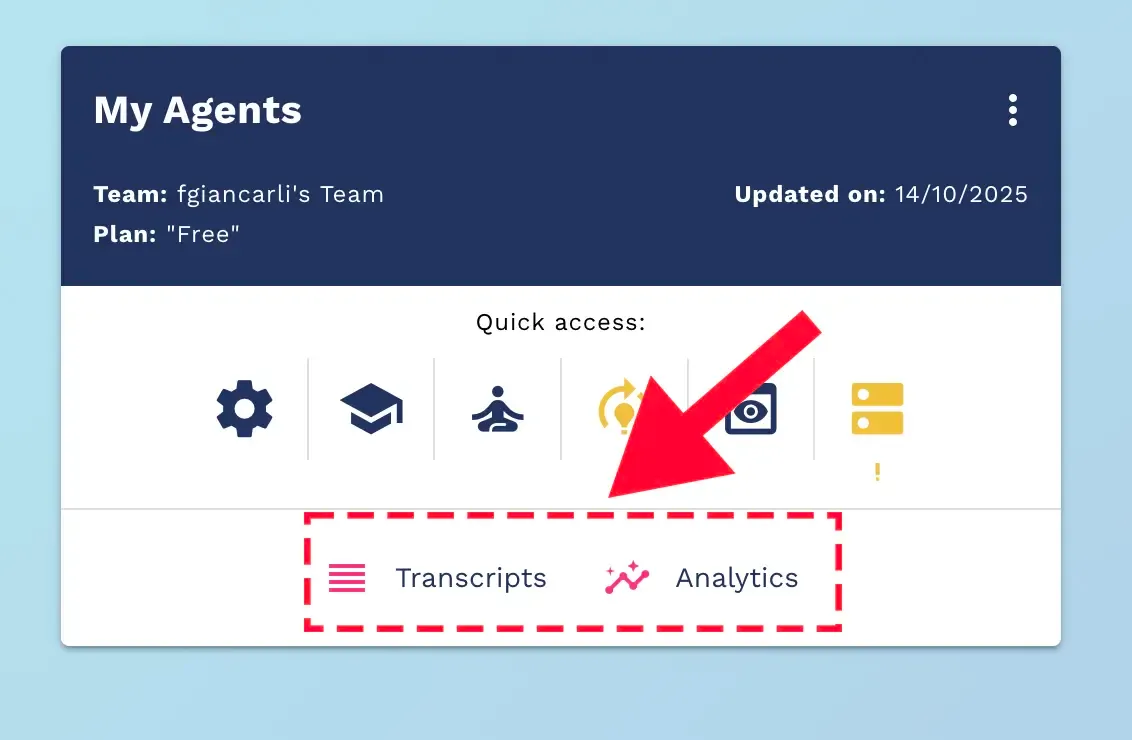
Autenticazione
Il sistema utilizza un meccanismo di autenticazione basato su token con refresh automatico per garantire sessioni persistenti senza interruzioni.
Lingue Supportate
L'interfaccia è disponibile in tre lingue:
- Italiano (it-IT) - predefinita
- Inglese (en-US)
- Portoghese Brasiliano (pt-BR)
La lingua dell'interfaccia può essere modificata dal menu utente nella toolbar superiore.
Interfaccia Principale
Layout
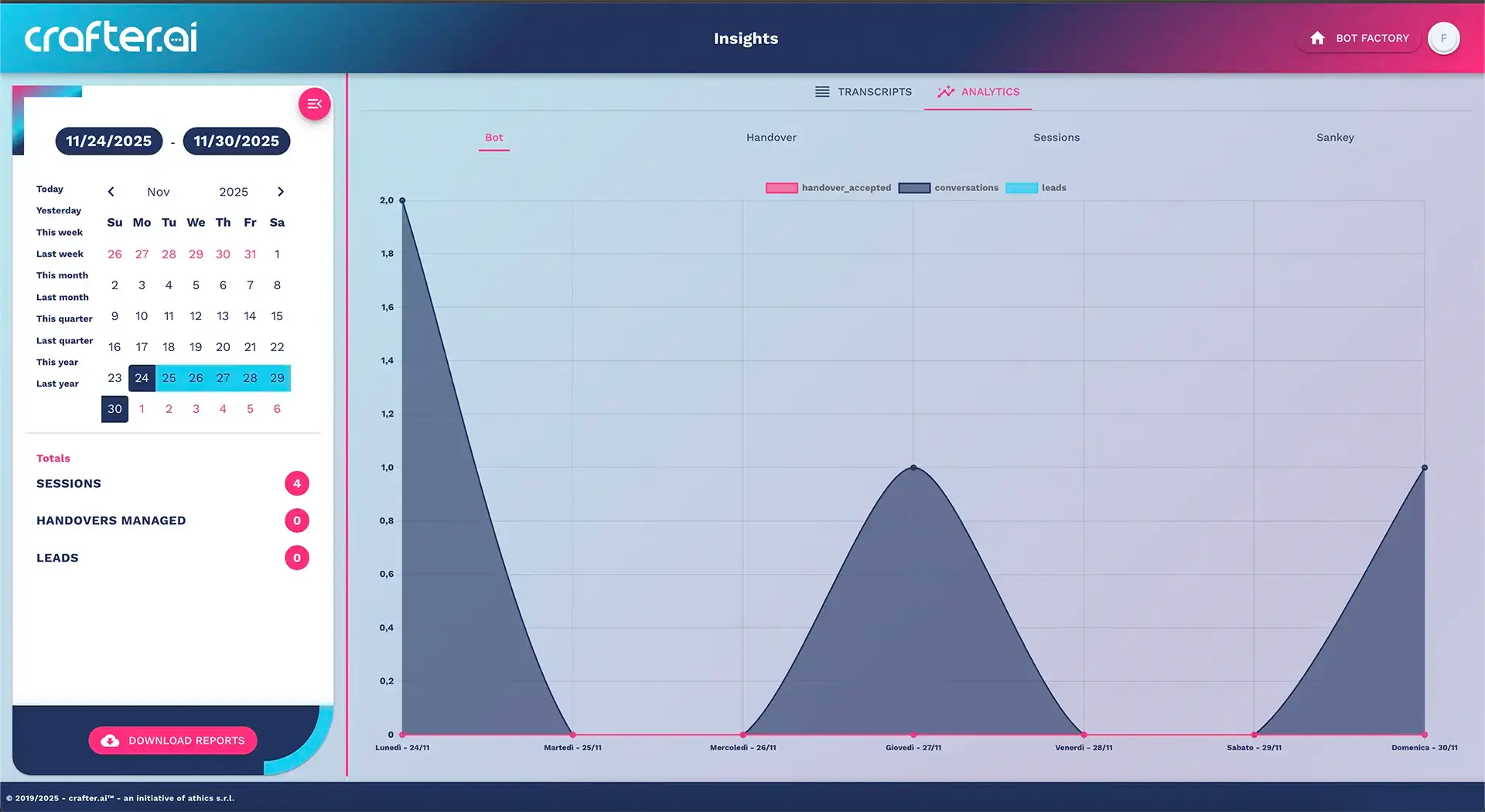
L'interfaccia è composta da:
- Toolbar superiore - contiene il logo, il titolo dell'applicazione e il menu utente
- Pannello laterale (HUD) - selettore date, totali e controlli
- Area principale - visualizzazione grafici e tab analytics
- Footer - informazioni sul copyright
Navigazione
La navigazione principale prevede due tab:
- Transcripts - visualizzazione e ricerca delle sessioni
- Analytics - visualizzazione grafici e metriche (focus di questo manuale)
Pannello HUD (Heads-Up Display)
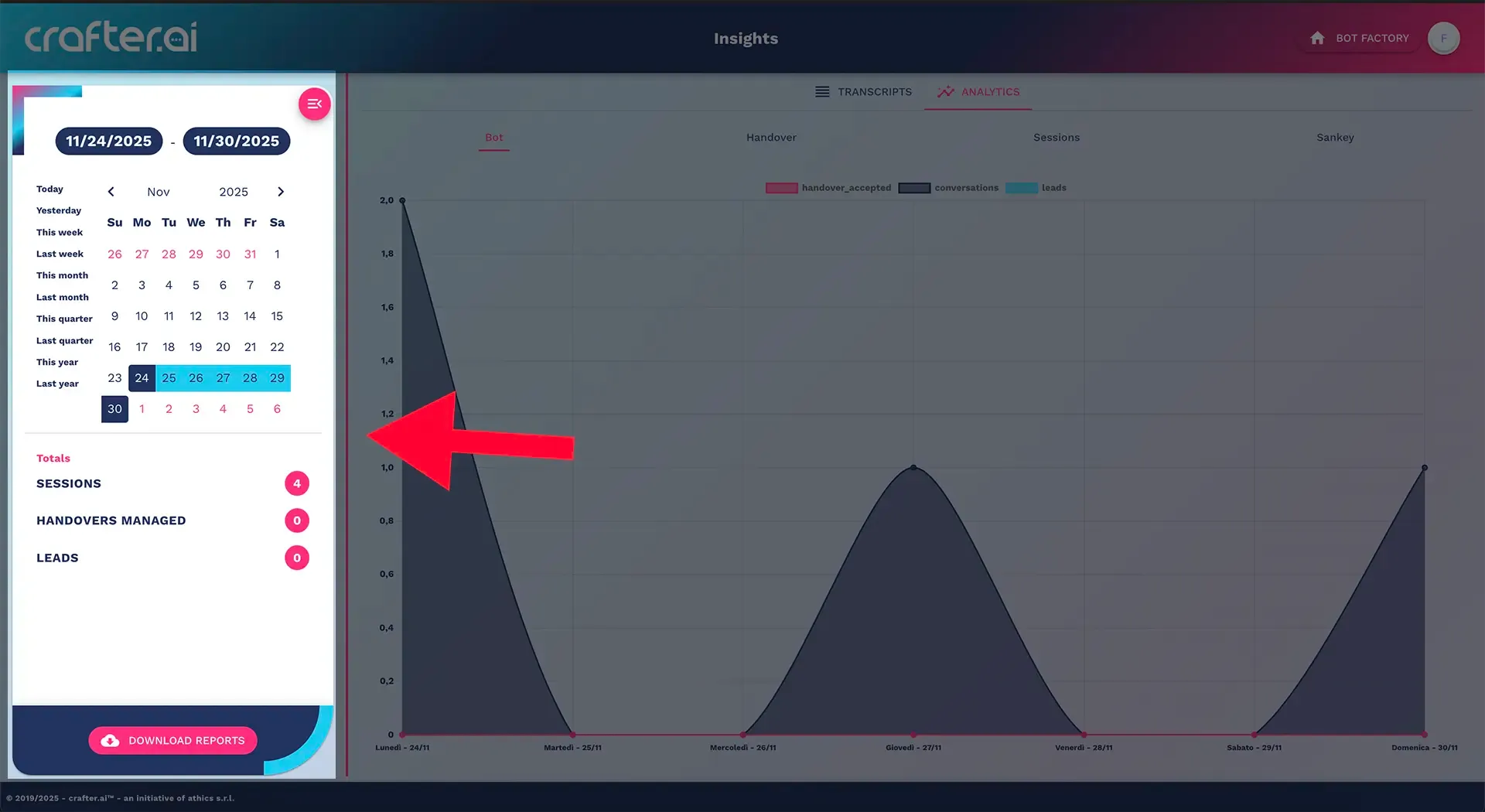
Il pannello laterale sinistro è sempre visibile e contiene:
- Selettore intervallo temporale con calendario interattivo
- Visualizzazione totali (quando disponibili)
- Pulsante download report per esportare i dati
Il pannello può essere chiuso/aperto tramite il pulsante menu in alto a sinistra.
Selezione Intervallo Temporale
Date Picker
Il calendario interattivo permette di selezionare un intervallo temporale personalizzato per l'analisi dei dati.
Funzionalità
- Selezione range di date - cliccare sulla data iniziale e finale per definire l'intervallo
- Visualizzazione corrente - le date selezionate sono mostrate in badge nella parte superiore
- Formato data - DD/MM/YYYY per italiano, MM/DD/YYYY per inglese
- Auto-apply - le modifiche sono applicate automaticamente alla selezione
Range Predefiniti
Per velocizzare la selezione, sono disponibili i seguenti intervalli predefiniti:
| Range | Descrizione |
|---|---|
| Oggi | Giorno corrente |
| Ieri | Giorno precedente |
| Questa settimana | Dal lunedì alla domenica della settimana corrente |
| Settimana precedente | Dal lunedì alla domenica della settimana scorsa |
| Mese corrente | Dal primo all'ultimo giorno del mese in corso |
| Mese precedente | Tutto il mese scorso |
| Trimestre corrente | I tre mesi del trimestre in corso |
| Trimestre precedente | I tre mesi del trimestre passato |
| Anno corrente | Dal 1° gennaio al 31 dicembre dell'anno in corso |
| Anno precedente | Dal 1° gennaio al 31 dicembre dell'anno precedente |
Comportamento al Cambio Date
Quando si modifica l'intervallo temporale:
- Caricamento automatico - il sistema mostra un indicatore di caricamento
- Aggiornamento dati - i dati vengono ricaricati per il nuovo intervallo
- Refresh grafico - il grafico viene rigenerato con i nuovi dati
- Aggiornamento totali - le metriche nel pannello HUD vengono ricalcolate
Nota: Il fuso orario utilizzato è quello del browser dell'utente
Sezioni Analytics
Il tab Analytics è suddiviso in quattro sezioni principali, accessibili tramite tab orizzontali.
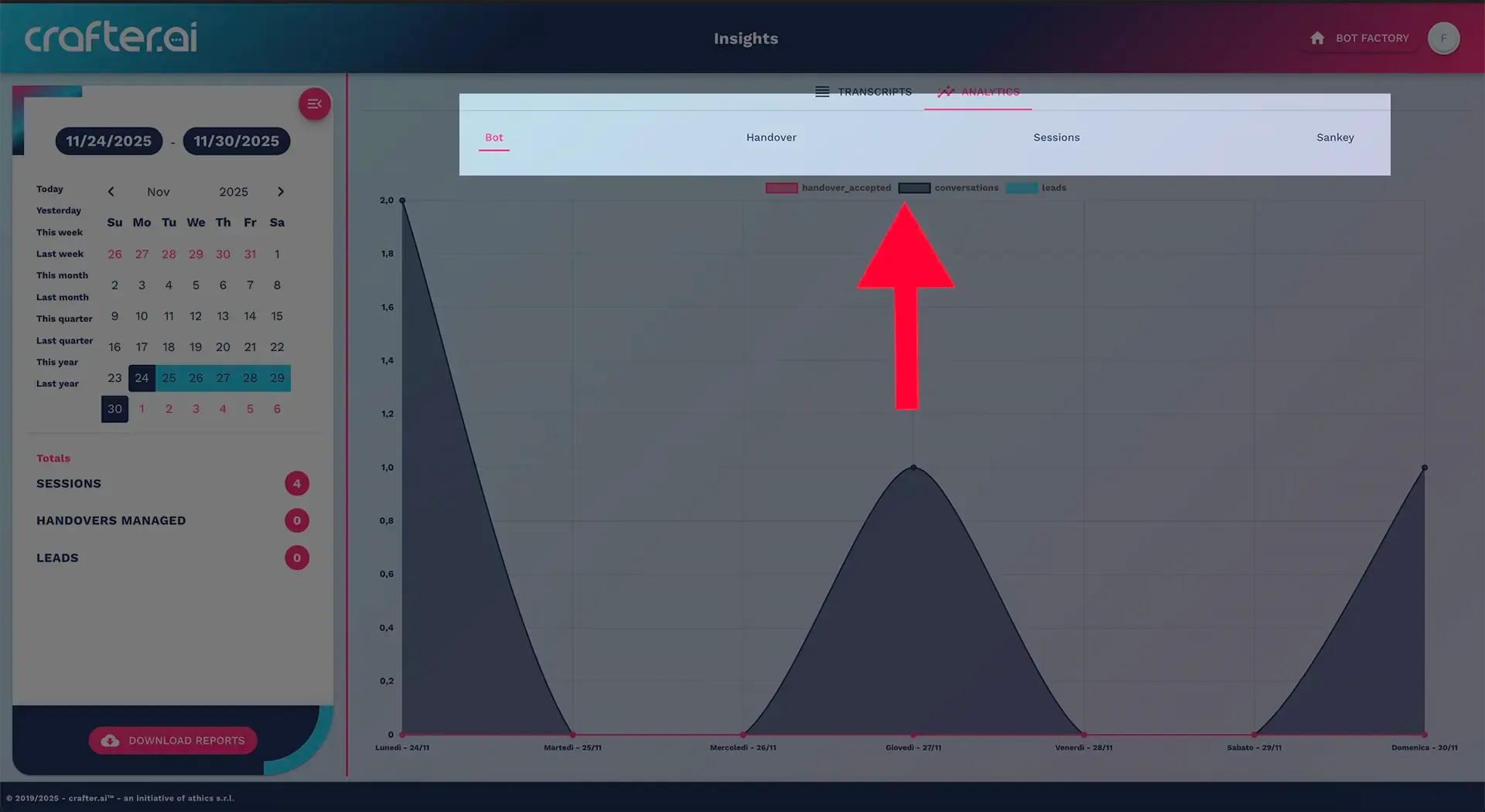
1. Bot
Visualizza le metriche generali del bot nel periodo selezionato.
Grafici Disponibili
- Grafico a linee con andamento temporale delle metriche
- Serie multiple per confrontare diverse metriche
- Linee con riempimento per evidenziare le aree sotto la curva
Metriche Visualizzate
Le metriche esatte dipendono dalla configurazione del bot, ma tipicamente includono:
- Numero totale di sessioni
- Sessioni con almeno un messaggio
- Sessioni senza messaggi
- Numero totale di messaggi
- Lead generate
Totali Disponibili
Nel pannello laterale vengono mostrati i totali aggregati per:
- Sessioni
- Handover Gestiti
- Lead
2. Handover
Analisi dettagliata dei passaggi del bot agli operatori umani.
Grafici Disponibili
Visualizzazione dell'andamento temporale degli handover con distinzione tra:
- Handover espliciti - richiesti direttamente dall'utente
- Handover proposti e accettati - suggeriti dal bot e accettati
- Handover generati - totale handover innescati
- Handover gestiti - presi in carico da un operatore
- Handover non gestiti - rimasti senza risposta
Totali Disponibili
- Espliciti (total_explicit)
- Proposti Accettati (total_proposed)
- Handover Generati (total_handovers_triggered)
- Gestiti (total_managed)
- Non gestiti (total_unmanaged)
Colori
- Handover Accettati: Rosa (#FF2D7D)
- Handover Non gestiti: Blu primario (#22325d)
3. Sessioni (Sessions)
Fornisce una visione completa delle conversazioni gestite dal bot.
Grafici Disponibili
Andamento temporale con focus su:
- Sessioni con almeno un messaggio
- Sessioni senza messaggi
- Numero totale di messaggi
- Miss consecutivi (quando il bot non riesce a rispondere)
Totali Disponibili
- Sessioni con almeno un messaggio (conv_con_almeno_un_mess)
- Sessioni senza messaggi (total_conv_no_mess)
- Messaggi (total_messages)
- Miss (total_misses)
Colori
- Sessioni: Blu primario (#22325d)
- Miss: Rosa (#FF2D7D)
4. Sankey
Visualizzazione avanzata dei flussi di sessione tramite diagramma Sankey.
Caratteristiche
Il diagramma Sankey è un tipo di grafico che mostra il flusso da una serie di nodi di origine a una serie di nodi di destinazione.
- Visualizzazione flussi - mostra come gli utenti si muovono attraverso il bot
- Nodi di origine - rappresentano i punti di partenza delle conversazioni
- Nodi di destinazione - rappresentano i punti di arrivo o azioni
- Larghezza collegamenti - proporzionale al volume del flusso
Colori
- Flusso da: Rosa (#FF2D7D)
- Flusso verso: Blu primario (#22325d)
Utilizzo
Questa visualizzazione è particolarmente utile per:
- Identificare i percorsi più comuni degli utenti
- Individuare colli di bottiglia nel flusso conversazionale
- Ottimizzare l'albero decisionale del bot
- Comprendere dove gli utenti abbandonano la sessione
Schema Colori
Il sistema utilizza una palette di colori consistente:
- Primario (#22325d): Blu scuro
- Secondario (#FF2D7D): Rosa
- Accent (#14CDF0): Azzurro
Totali e Metriche
Visualizzazione Totali
Nel pannello HUD laterale, sotto il selettore date, vengono visualizzati i totali delle metriche per il periodo selezionato.
Formato Visualizzazione
- Valori < 100: mostrati in avatar circolare colorato
- Valori ≥ 100: mostrati in badge arrotondato più ampio
Colore
Tutti i totali utilizzano il colore secondario (rosa #FF2D7D) per coerenza visiva.
Aggiornamento Automatico
I totali vengono aggiornati automaticamente quando:
- Si cambia l'intervallo temporale
- Si passa da una sezione analytics all'altra
- Si ricarica la pagina
Download Report
Accesso ai Report
Il pulsante per il download dei report è disponibile nel footer del pannello HUD, identificato dall'icona cloud_download e la label "Download reports".
Tipi di Report
Cliccando sul pulsante si apre un menu con i report disponibili:
Report Standard
I report standard sono sempre disponibili e includono tipicamente:
- Report conversazioni
- Report handover
- Report lead
- Report messaggi
Ogni report standard è identificato da:
- Icona rappresentativa
- Label descrittiva
- Endpoint API dedicato
Report Personalizzati
La piattaforma offre la possibilità di avere dei report personalizzati in base alle richieste specifiche dell'azienda.
Sono evidenziati con:
- Sfondo accent (azzurro #14CDF0)
- Icona personalizzata
- Label definita dall'amministratore
Formati di Esportazione
Per ogni report è possibile scegliere tra due formati:
- Excel: ".xlsx"
- CSV: ".csv"
Processo di Download
- Selezione intervallo - assicurarsi che le date siano corrette nel date picker
- Click sul pulsante - aprire il menu download report
- Scelta report - selezionare il report desiderato
- Scelta formato - cliccare su "xlsx" o "csv"
- Attesa elaborazione - il sistema mostra un indicatore di caricamento
- Download automatico - il file viene scaricato automaticamente nel browser
Contenuto dei Report
I report includono:
- Dati grezzi filtrati per l'intervallo temporale selezionato
- Timestamp con timezone dell'utente
- Metadati sulle conversazioni (ID, canale, pagina, etc.)
- Metriche aggregate quando applicabile
Glossario delle Metriche
Metriche Generali Bot
| Metrica | Descrizione |
|---|---|
| Sessioni | Numero totale di sessioni uniche di sessione avviate nel periodo |
| Sessioni con messaggi | Sessioni in cui è stato inviato almeno un messaggio |
| Sessioni senza messaggi | Sessioni aperte ma senza scambio di messaggi |
| Messaggi | Numero totale di messaggi scambiati (bot + utente) |
| Lead | Numero di conversioni lead completate |
Metriche Handover
| Metrica | Descrizione |
|---|---|
| Handover Gestiti | Handover totali presi in carico da operatori |
| Espliciti | Handover richiesti esplicitamente dall'utente |
| Proposti Accettati | Handover suggeriti dal bot e accettati dall'utente |
| Handover Generati | Numero totale di handover innescati |
| Gestiti | Handover a cui ha risposto un operatore |
| Non gestiti | Handover rimasti senza risposta |
Metriche Qualità
| Metrica | Descrizione |
|---|---|
| Miss | Numero di volte che il bot non è riuscito a fornire una risposta adeguata |
| Miss consecutivi | Sequenze di miss di fila nella stessa sessione |
Caratteristiche Tecniche
Grafici Interattivi
I grafici utilizzano la libreria Chart.js con le seguenti caratteristiche:
- Font: Work Sans (bold)
- Animazioni: transizioni fluide tra cambi di dati
- Responsive: adattamento automatico alle dimensioni dello schermo
- Tensione curve: 0.25 per linee morbide
- Opacità riempimento: 0.6 (60%)
Performance
Il sistema implementa diverse ottimizzazioni:
- Lazy loading: i dati vengono caricati solo quando necessario
- Distruzione grafici: i grafici precedenti vengono eliminati prima di renderizzarne di nuovi
- Timeout rendering: ritardo di 100ms per garantire il caricamento completo dei dati
- Prevenzione caricamenti duplicati: flag isLoading per evitare richieste multiple simultanee
Gestione Dati Vuoti
Quando non ci sono dati disponibili per il periodo selezionato:
- Viene mostrato un feedback visivo "Nessun dato disponibile"
- Un suggerimento invita a modificare l'intervallo temporale
- I grafici non vengono renderizzati (evitando errori)
- I totali non vengono visualizzati nel pannello HUD
Timezone
Tutte le date e gli orari rispettano il fuso orario del browser dell'utente.
Best Practices
Per l'Analisi
- Iniziare con intervalli brevi (settimana/mese) per analisi dettagliate
- Confrontare periodi simili (stessa settimana di mesi diversi) per identificare trend
- Analizzare tutti i tab per una visione completa delle performance
- Esportare report regolarmente per analisi storiche
- Monitorare gli handover non gestiti per migliorare il servizio clienti
Per le Performance
- Evitare intervalli troppo lunghi (> 1 anno) per mantenere grafici leggibili
- Attendere il caricamento completo prima di cambiare tab
- Non modificare rapidamente le date per evitare richieste multiple
Per i Report
- Scegliere Excel per analisi complesse con formule
- Scegliere CSV per integrazioni con altri sistemi
- Verificare sempre l'intervallo temporale prima del download
- Documentare i report esportati con data e contesto
Supporto e Assistenza
Risoluzione Problemi Comuni
Il grafico non si carica
- Verificare la connessione internet
- Controllare che ci siano dati per il periodo selezionato
- Provare a ricaricare la pagina
Il download del report non parte
- Verificare la connessione internet
- Controllare che ci siano dati per il periodo selezionato
- Provare a ricaricare la pagina
- Verificare lo spazio disponibile sul disco